AILE Admin 團隊管理員使用手冊
文件版本:v1.2(2026-08-13)
適用對象:團隊租戶的擁有者、管理員、客服與營運人員
適用平台:Web 後台管理台
文件用途:租戶建置、日常維護與上線驗收
1. 手冊目的
本手冊說明團隊租戶從初始建置至正式營運所需的主要操作,包括租戶資料與認證、成員管理、服務號與渠道、應用與客戶、進線原因及助手管理。每個章節均包含操作前提、執行步驟、完成標準與必要的風險提醒,可用於新租戶建置、日常維護及交付驗收。
本手冊適用於一般團隊租戶。平台級審核、版本與系統設定不在本手冊範圍;個人租戶的操作請參考《AILE Admin 個人租戶使用手冊》。
1.1 覆蓋範圍
| 範圍 | 本手冊內容 |
|---|---|
| 登入與租戶 | 驗證碼登入、租戶切換、選單確認 |
| 團隊治理 | 基本資料、認證資訊、成員邀請與移除、行動端存取控制 |
| 業務配置 | 服務號、渠道、服務身分、授權管理、WebChat、租戶配置 |
| 營運資料 | 應用列表、客戶列表、進線原因、助手管理 |
| 交付與排查 | 上線檢查、變更復原、常見異常與處理方式 |
本手冊不包含財務結算制度、平台審核標準及未向目前使用者開放的功能。
1.2 閱讀與操作原則
- • 新租戶建置時,依第 4 章的順序逐項完成;既有租戶維護時,可直接查閱對應功能章節。
- • 畫面中的按鈕與頁籤會依帳號權限、租戶能力及服務號類型而有所差異。未顯示的功能不代表系統異常。
- • 凡涉及停用、移除、解除綁定或對外內容變更,應先確認影響範圍並保留原設定。
- • 每次儲存後均應重新整理頁面確認資料回顯;對外功能另須由實際渠道或網站完成驗證。
2. 角色與權限前提
團隊管理員負責租戶內的資料維護、服務設定及成員治理。實際可用功能取決於帳號權限、目前租戶及資料狀態。
- • 確認頁面右上方顯示正確的租戶名稱,且租戶類型為一般團隊租戶。
- • 新增員工、儲存或移除等操作入口僅在帳號具備相應權限時顯示。
- • 租戶擁有者負責高風險設定、成員治理與對外渠道授權;其他人員應依職責執行操作。
- • 移除成員、解除渠道、停用來源、變更授權或調整 AIFF 設定前,須再次核對對象及影響範圍。
- • 認證資料提交成功僅表示已送出審核,不代表租戶已通過認證。
3. 使用前準備
- 1. 使用桌面瀏覽器開啟 AILE Admin 登入頁。
- 2. 輸入手機號碼,點擊 取得驗證碼,填寫驗證碼後點擊 登入。
- 3. 在租戶切換選單中選擇目標團隊租戶。
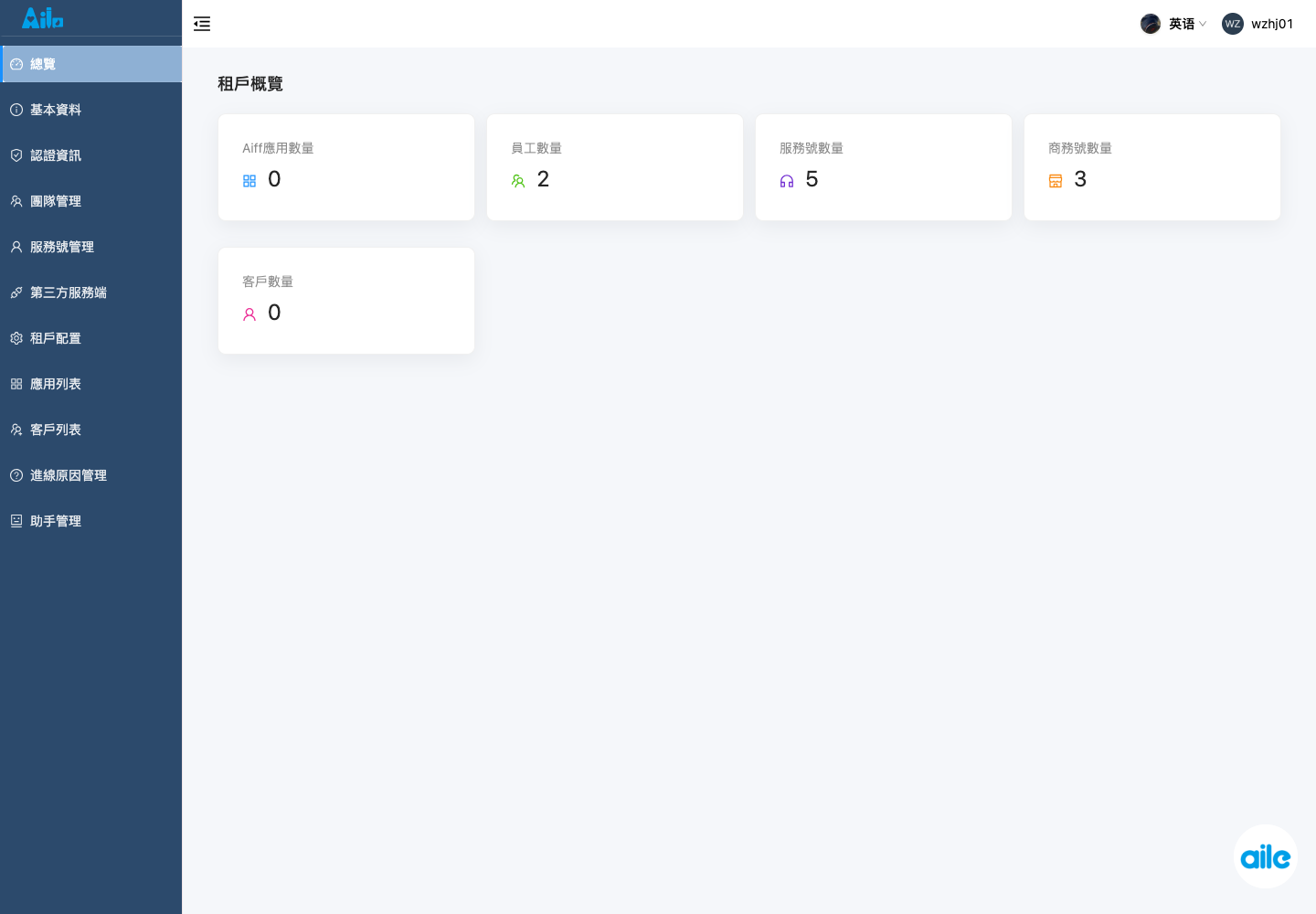
- 4. 確認左側顯示 基本資料、認證資訊、團隊管理、服務號管理、租戶配置、應用列表、客戶列表 等功能。
- 5. 備妥租戶基本資料、服務號名稱、成員帳號、外部渠道授權資料及測試聯絡人。
3.1 切換租戶異常
若選單內容與目標租戶不符,請重新選擇租戶並重新整理頁面;問題持續時,登出後重新登入。完成切換前不要進行資料修改,以免設定套用至錯誤租戶。
4. 團隊管理員日常工作流程
新租戶建議依下列順序完成設定:
- 1. 基本資料:確認名稱、頭像、網站、地址與產業資訊。
- 2. 認證資訊:提交或補充認證資料,並持續追蹤審核狀態。
- 3. 團隊管理:邀請擁有者、客服與營運成員,設定行動端存取範圍。
- 4. 服務號管理:確認服務號、服務設定、機器人、渠道、服務身分、授權管理和 WebChat。
- 5. 租戶配置:依業務需求完成必要參數,並保留修改前的設定值。
- 6. 應用列表:設定租戶對應的 AIFF 應用,確認資料狀態。
- 7. 客戶列表:確認客戶資料是否正常建立,並核對渠道與來源。
- 8. 進線原因/助手管理:建立行銷來源與自動化助手,完成營運準備。
完成標準:所有必要資料均已儲存並可重新載入,成員權限符合職責,服務號與渠道可正常使用,對外入口已完成測試。
5. 租戶資料與認證
5.1 基本資料
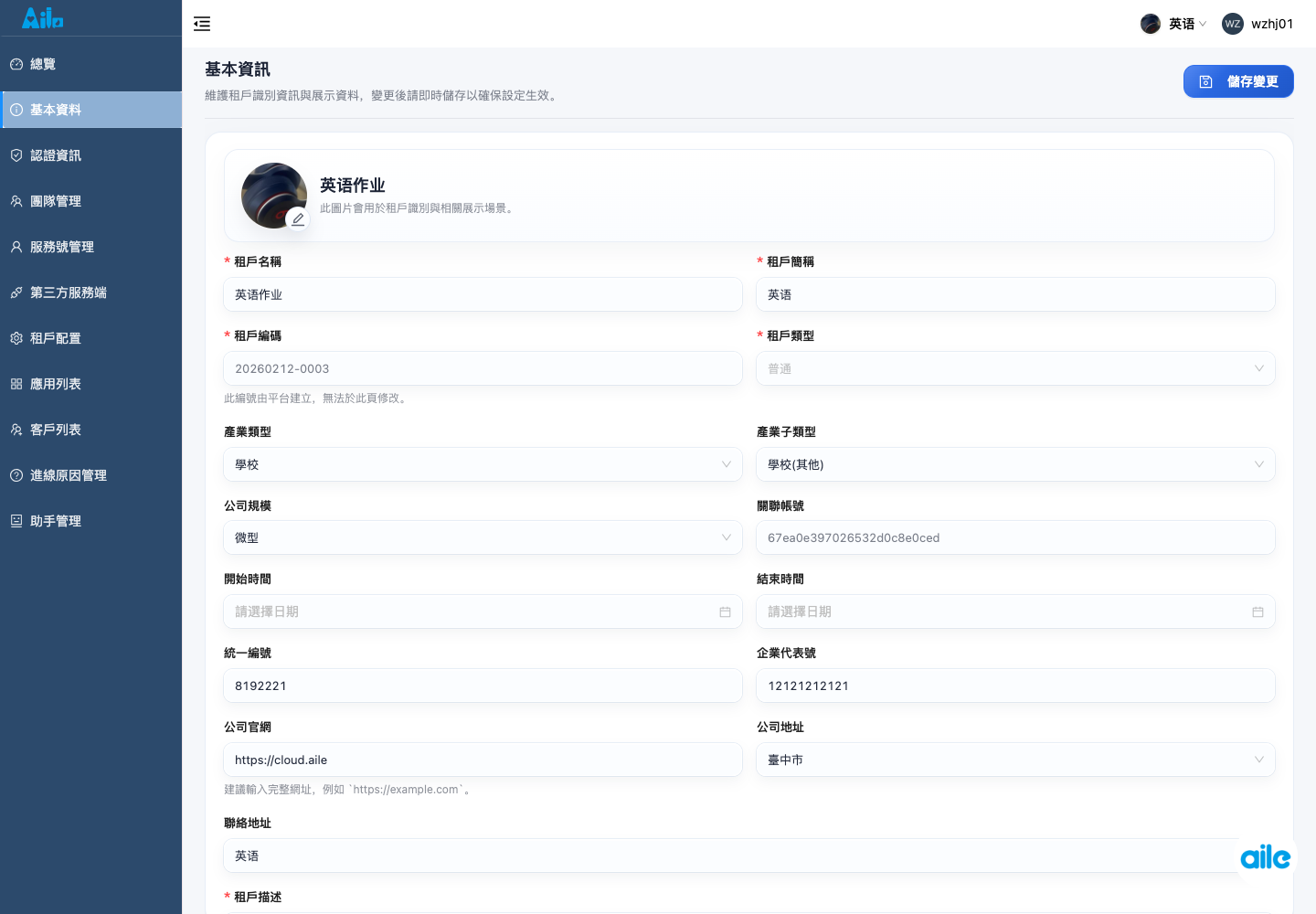
入口:左側選單 基本資料。
此頁用於維護租戶名稱、簡稱、產業、規模、城市、有效期間、描述、地址、網站、統一編號及頭像。租戶程式碼、租戶類型與帳號識別資訊通常為唯讀欄位。
操作步驟:
- 1. 開啟目標租戶的基本資料頁,核對租戶名稱、程式碼與類型。
- 2. 編輯可維護欄位;名稱、網站與對外描述應使用已核准內容。
- 3. 上傳頭像後確認預覽與檔案名稱。若上傳失敗,保留原頭像並重新選擇檔案。
- 4. 檢查開始與結束日期;結束日期不得早於開始日期。
- 5. 點擊 儲存,待成功訊息出現後重新整理頁面,確認資料正確回顯。
完成標準:頁面重新整理後仍顯示最新資料,頭像可正常載入,且沒有必填欄位錯誤。
5.2 認證資訊
入口:左側選單 認證資訊。
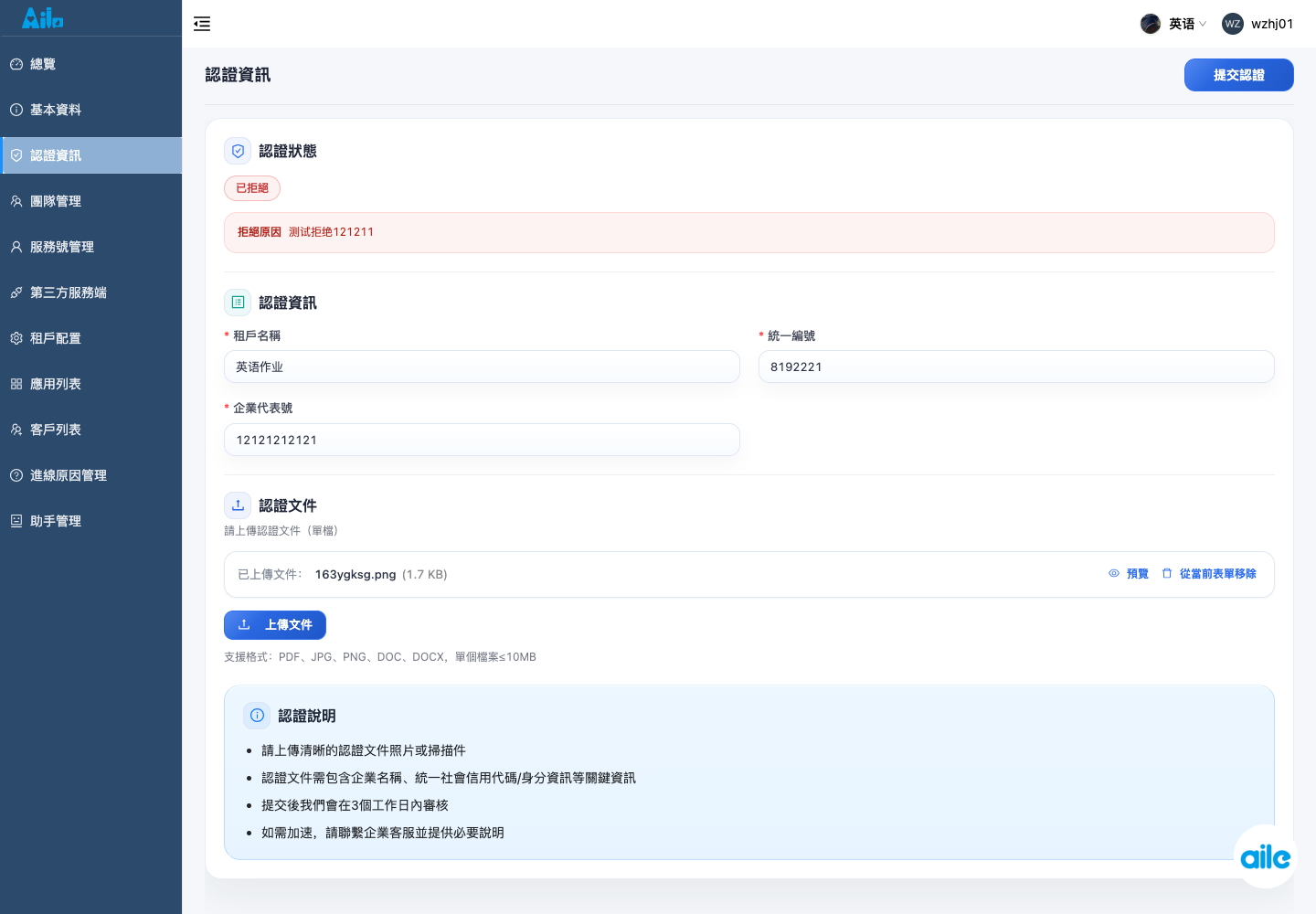
依頁面要求上傳或補充認證文件。送出後應記錄目前狀態,例如 未認證、審核中、已認證或失敗。若審核失敗,先查看原因,再完成補件並重新送出。審核結果應以頁面重新整理後顯示的狀態為準。
5.3 認證欄位與送審流程
頁面上方顯示目前認證狀態;提交認證按鈕位於資料區上方或底部。主要欄位包括:
- • 租戶名稱:必填,內容須與基本資料一致。
- • 統一編號:必填,填寫企業登記編號。
- • 負責人號碼:必填,依申請資料填寫負責人識別號碼。
- • 認證文件:上傳後確認檔案名稱、大小及預覽或查看連結。
- • 取消/返回:放棄本次未提交的修改,不影響既有資料。
點擊 提交認證後,狀態將變更為 審核中。審核失敗時,依頁面顯示的原因完成補件,再次提交。文件上傳失敗時,應重新選擇檔案,不得以空白文件取代既有資料。
完成標準:所有必填資料與文件均已送出,頁面顯示 審核中或已認證,且可查看已提交文件。
6. 團隊成員管理
入口:左側選單 團隊管理。
6.1 邀請成員
- 1. 確認目前頁面租戶就是登入租戶。
- 2. 點擊 新增員工或邀請,填寫成員資料。
- 3. 產生邀請碼並複製,或透過頁面提供的分享方式傳送給受邀者。
- 4. 受邀者完成加入後,重新整理成員列表。
- 5. 核對成員名稱、角色、狀態、加入時間與行動端存取控制。
6.2 編輯、刪除與行動端存取
- • 編輯前先核對成員姓名與狀態;儲存後重新整理列表確認結果。
- • 移除成員前,確認該成員已完成服務號、應用及客服工作的交接。
- • 行動端存取控制變更後,等待頁面完成更新;若操作失敗,請維持原權限並重新操作。
- • 目前登入者若為租戶擁有者,通常不可移除自身帳號。
6.3 查詢與成員操作
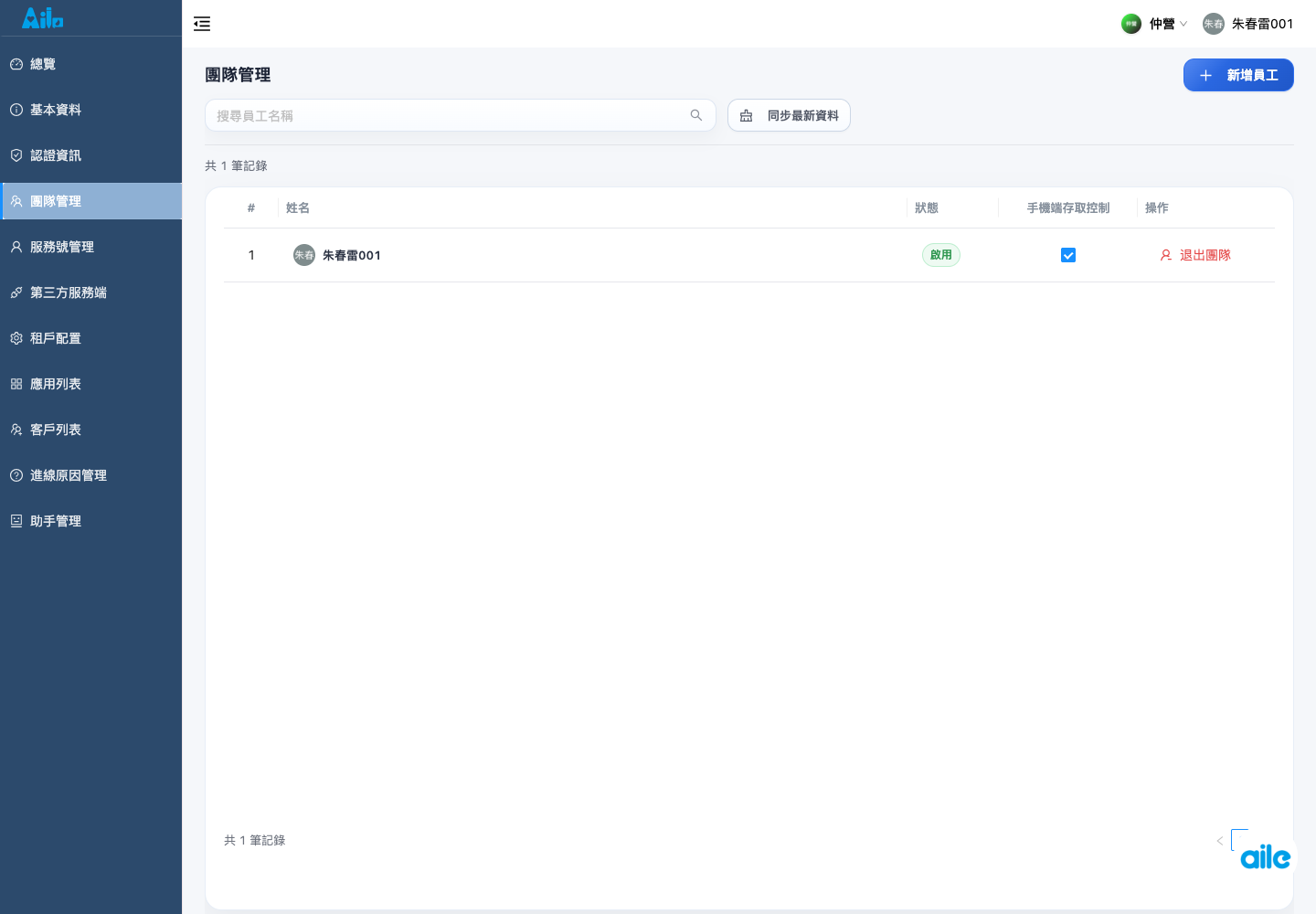
團隊管理頁上方提供 新增員工、關鍵字搜尋及重新整理功能。表格顯示序號、名稱、角色、狀態、行動端存取控制與操作項目。
- 1. 點擊 新增員工,於視窗中完成資料後提交。若按鈕未顯示,請確認目前租戶及帳號權限。
- 2. 在搜尋框輸入姓名,按 Enter 或點擊搜尋圖示;使用 重設清除條件並返回第一頁。
- 3. 點擊成員頭像可查看大圖;點擊 退出團隊後,須於確認視窗再次核對成員。
- 4. 在 行動端存取控制欄切換權限。擁有者或無權限操作的資料列會顯示為停用狀態。
- 5. 操作完成後確認成員數量、角色與權限均符合預期。
完成標準:受邀成員已出現在列表中,角色與存取權限正確,已離職或不再參與營運的人員已完成移除。
7. 服務號與對外渠道
7.1 服務號管理
入口:左側選單 服務號管理。進入詳情前,先核對服務號名稱、類型與所屬租戶。
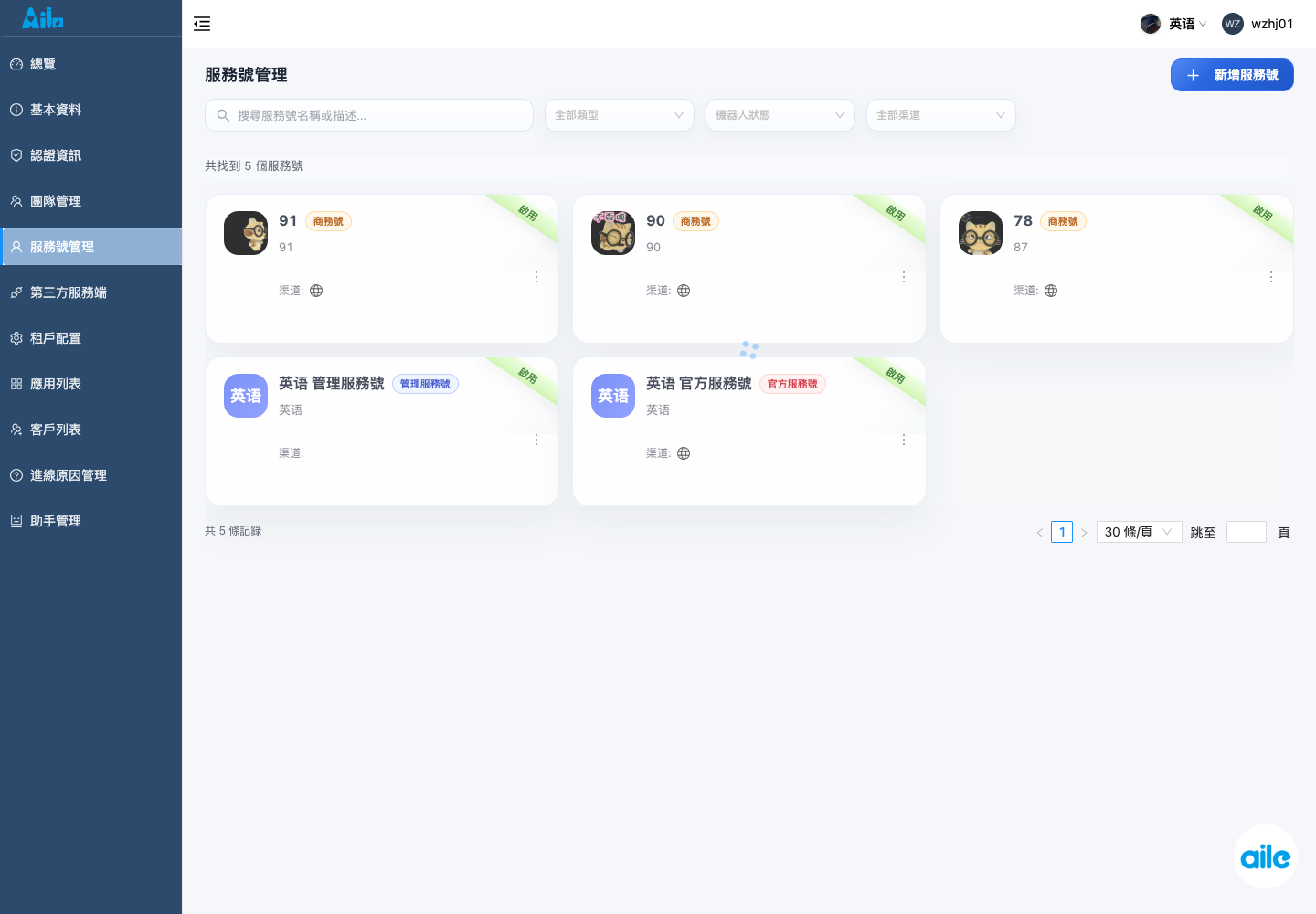
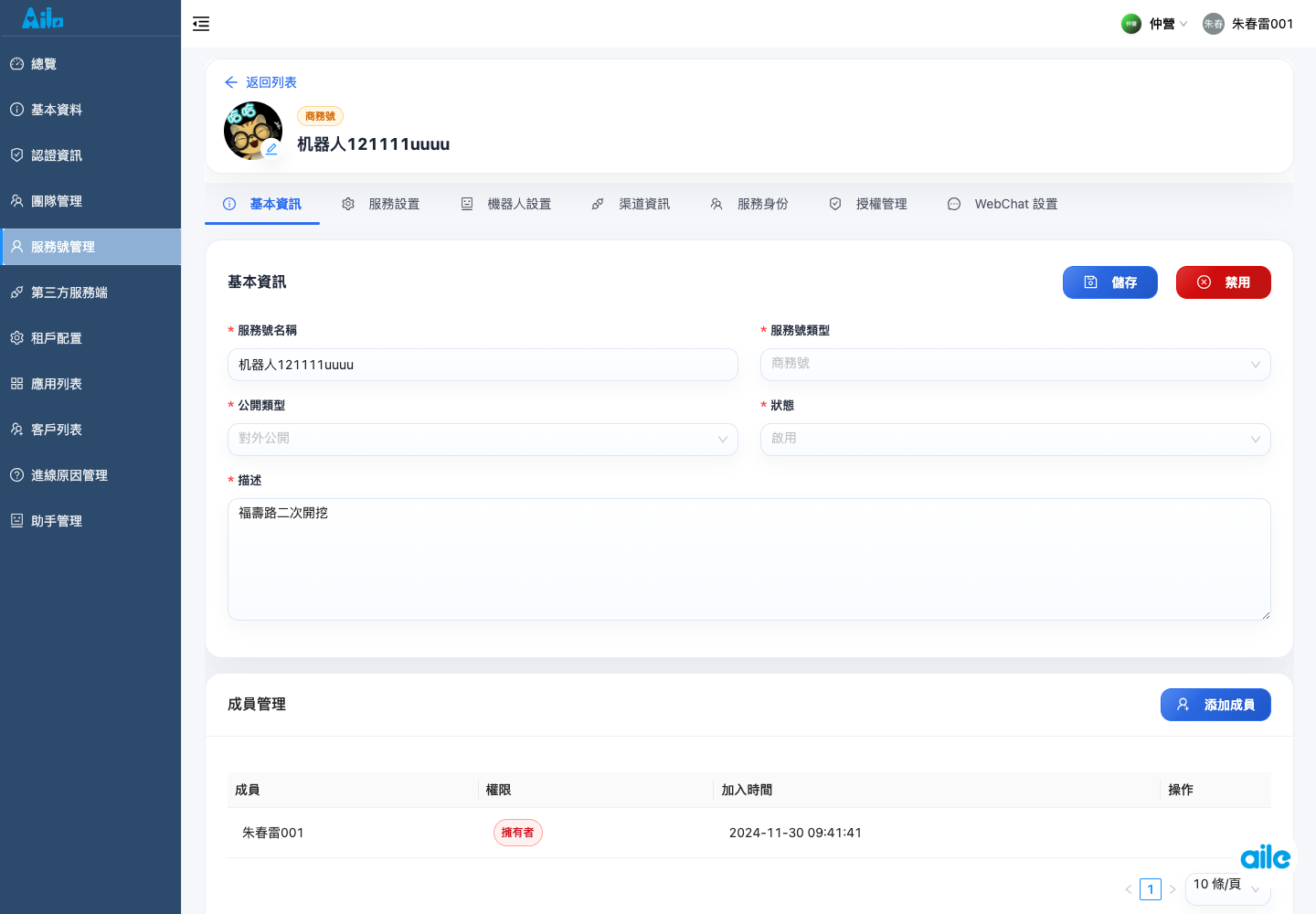
服務號詳情包含基本資料、服務設定、機器人設定、渠道、服務身分、授權管理與 WebChat 等頁籤;部分服務號還會依類型顯示主題設定。成員管理位於基本資料頁籤下方,不是獨立頁籤。
| 常見管理範圍 | 操作前確認 | 操作後驗證 |
|---|---|---|
| 基本資料與服務設定 | 服務號名稱、類型與所屬租戶 | 重新整理後資料仍正確 |
| 機器人與渠道 | 目標機器人、渠道帳號與授權範圍 | 測試訊息或渠道狀態正常 |
| 服務身分與授權 | 對外顯示身分、授權帳號與有效期 | 實際服務入口顯示正確 |
| WebChat | 目標網站、設定原值與維護窗口 | 測試網站可載入並完成對話 |
從列表選擇目標服務號進入詳情。進入後再次核對服務號名稱、類型與租戶,再依頁面實際顯示的頁籤操作。
7.2 詳情操作原則
進入方式:在 服務號管理 列表找到目標卡片,點擊卡片或操作列的 詳情/進入。進入後先確認頁面標題、服務號名稱、服務號類型與租戶名稱。頁籤只切換顯示區塊,各頁籤的異動仍需按畫面上的 儲存 按鈕,不會因切換頁籤而自動儲存。
操作時遵循以下原則:
- 1. 只從目前服務號列表進入目標資料,先核對名稱、類型與租戶。
- 2. 修改前記錄原值;渠道、授權與 WebChat 變更應避開服務高峰。
- 3. 僅操作頁面實際顯示的按鈕與欄位;授權管理、服務身分等頁籤可能依服務號類型或租戶權限顯示。
- 4. 儲存後重新整理頁面,確認資料仍正確;對外設定必須再由實際渠道或測試網站驗證。
- 5. 如果詳情頁無法載入或內容與預期不符,先返回列表重新進入,再確認租戶是否切換正確。
7.3 服務號詳情逐頁籤說明
7.3.1 基本資料與成員管理
位置:詳情頁第一個頁籤 基本資料。上方表單用於查看或修改名稱、類型、開放類型、狀態與描述,頁面下方是成員管理區。
操作:修改欄位後點擊 儲存;如需啟用或停用服務號,先確認目前狀態與影響範圍。成員管理區可查看服務號成員,並依畫面提供的入口新增、編輯或移除成員。儲存後重新整理本頁,確認資料和成員列表仍正確。
7.3.2 服務設定
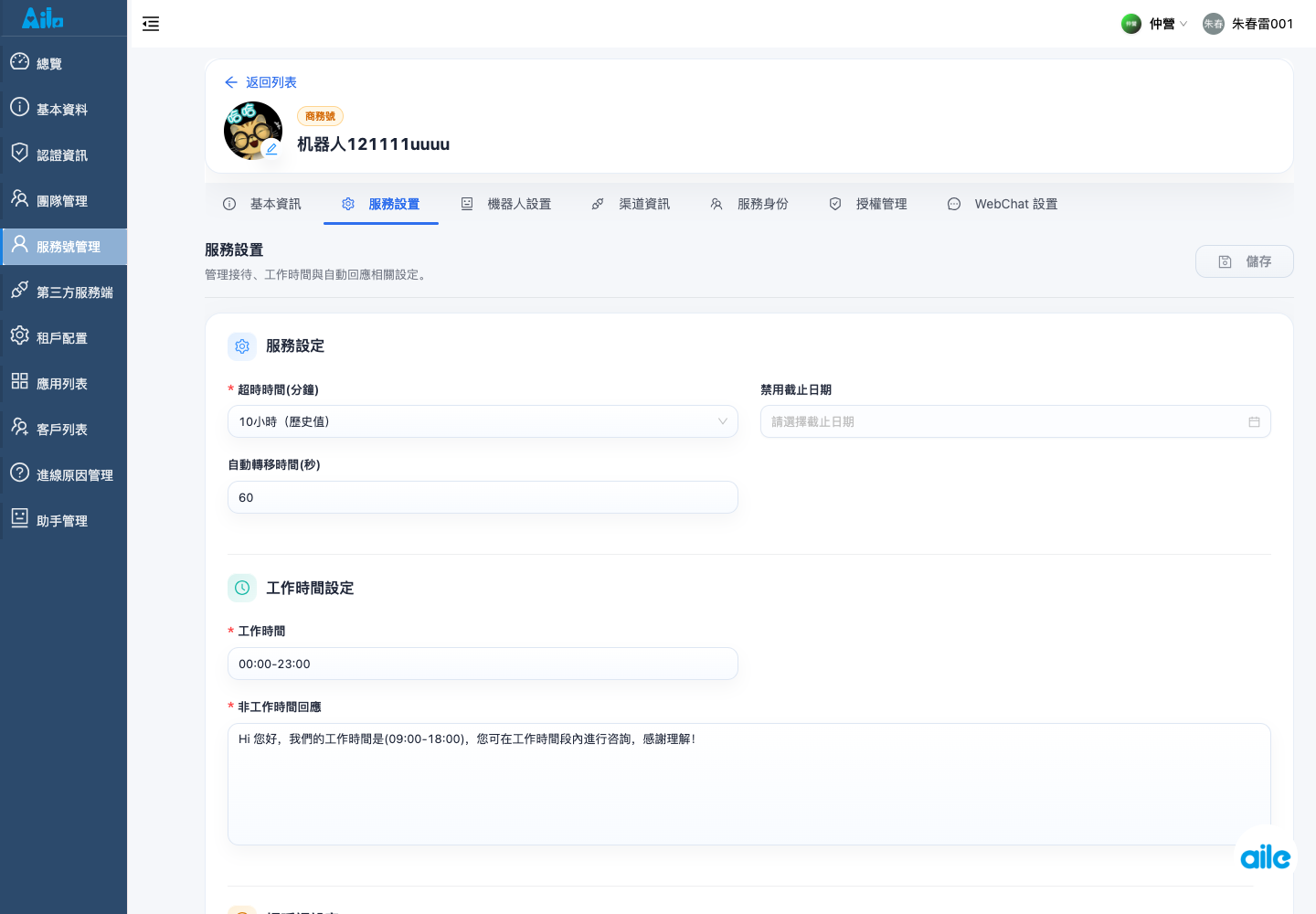
位置:服務設定頁籤。用於維護服務號的服務參數與相關行為設定。
操作:進入後先等待設定內容完整載入,再依業務需求修改欄位。儲存後重新整理頁面,並從實際服務入口驗證設定是否生效。
7.3.3 機器人設定
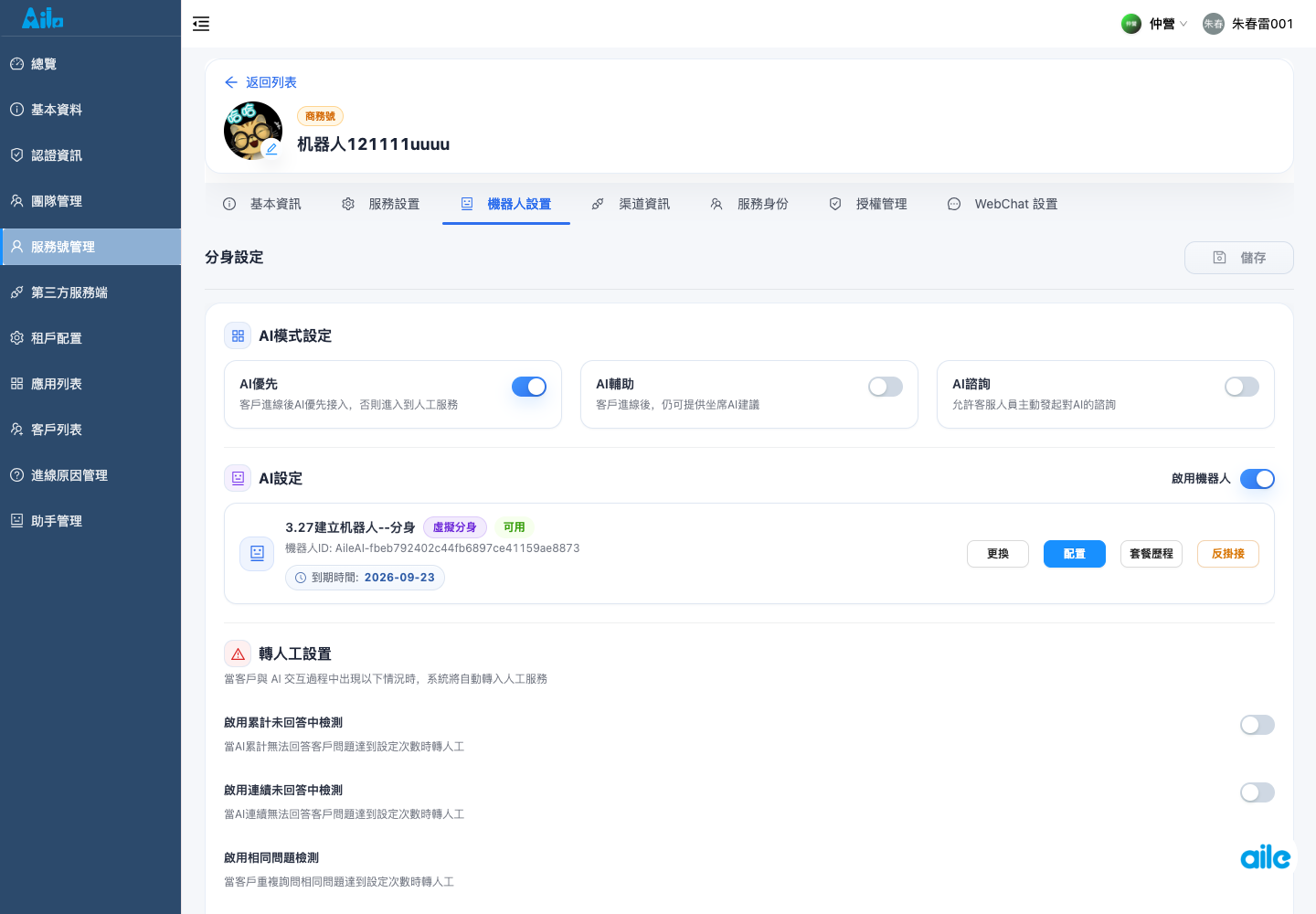
位置:機器人設定頁籤。此頁用於設定機器人、會話與異常處理規則。
操作:確認目前顯示的服務號名稱後再選擇或調整機器人;修改開關時同步填寫其依賴欄位。儲存後使用測試問題驗證回覆和轉人工規則。
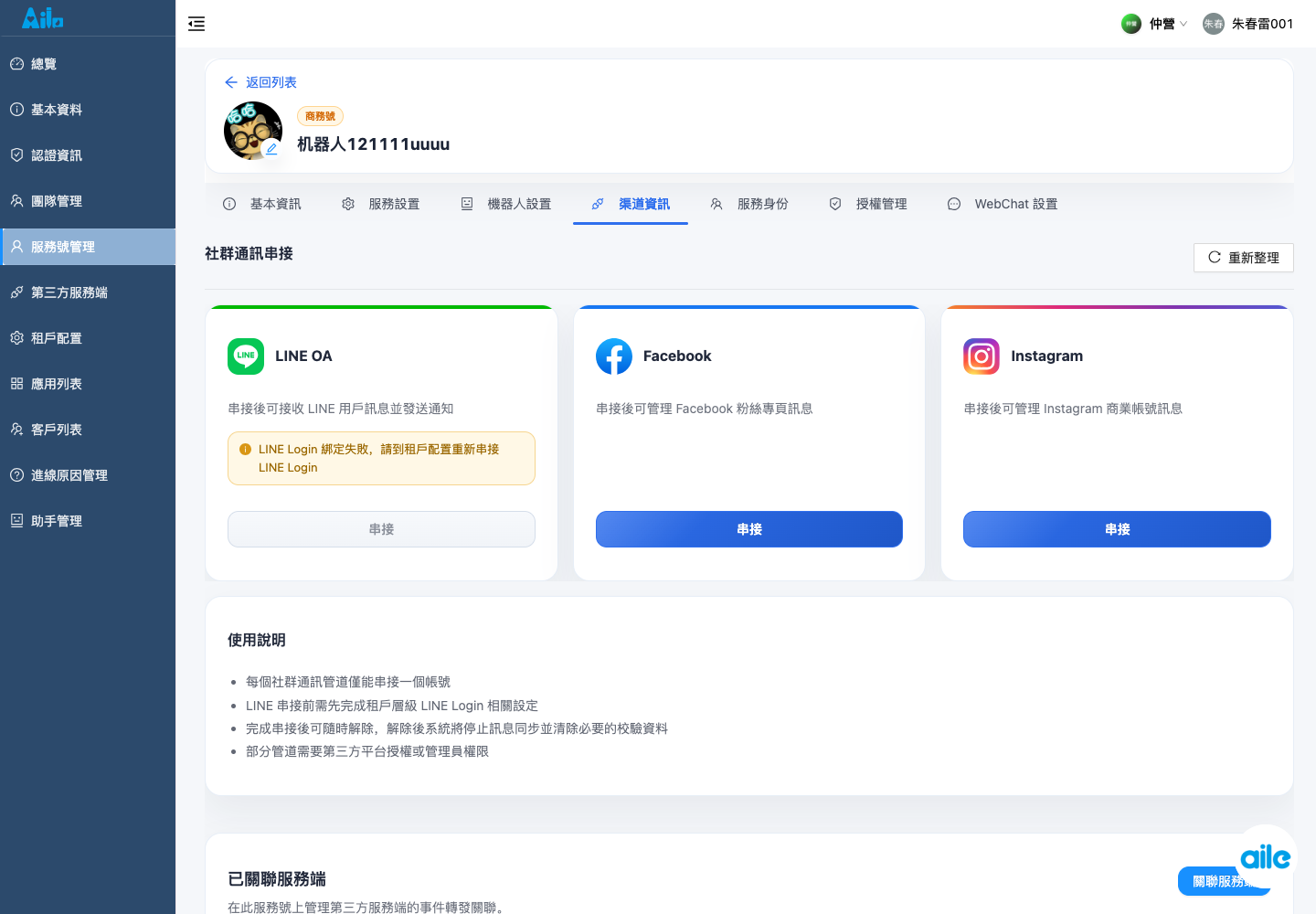
7.3.4 渠道
位置:外部服務號會顯示 渠道頁籤。用於管理服務號的渠道串接與連線狀態。
操作:點擊目前畫面提供的連接/綁定入口,完成授權或填寫渠道欄位;OAuth 回跳後不要重複提交。解除綁定前先確認沒有活動中的對外入口,操作後重新整理並確認渠道狀態。
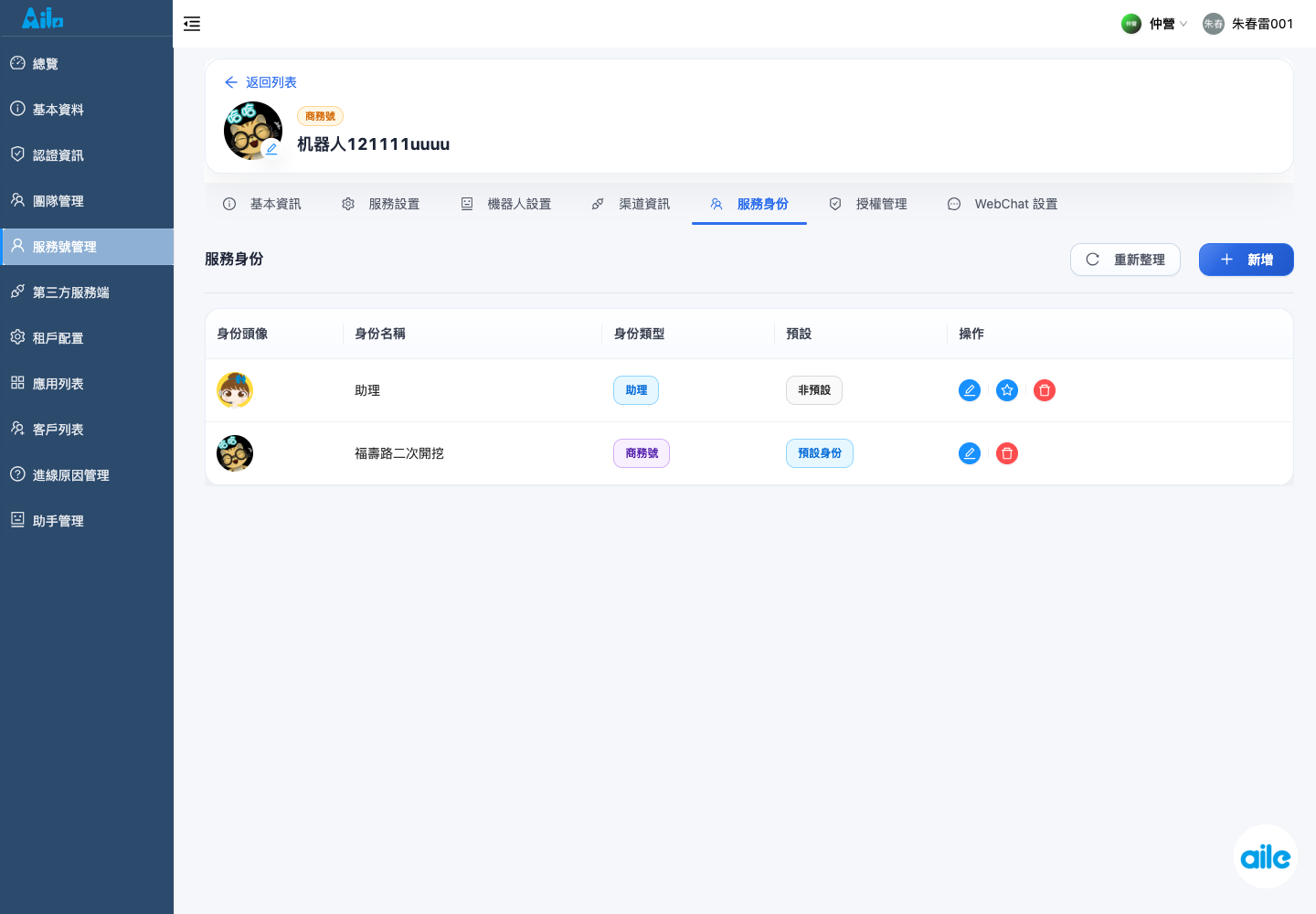
7.3.5 服務身分
位置:符合條件的 Boss/外部服務號會顯示 服務身分頁籤。此區管理服務號可使用的對外身分、名稱與頭像。
操作:依權限新增或編輯服務身分;如畫面提供預設身分或啟停設定,變更後點擊儲存。完成後從渠道或 WebChat 實際入口確認對外顯示沒有錯配。
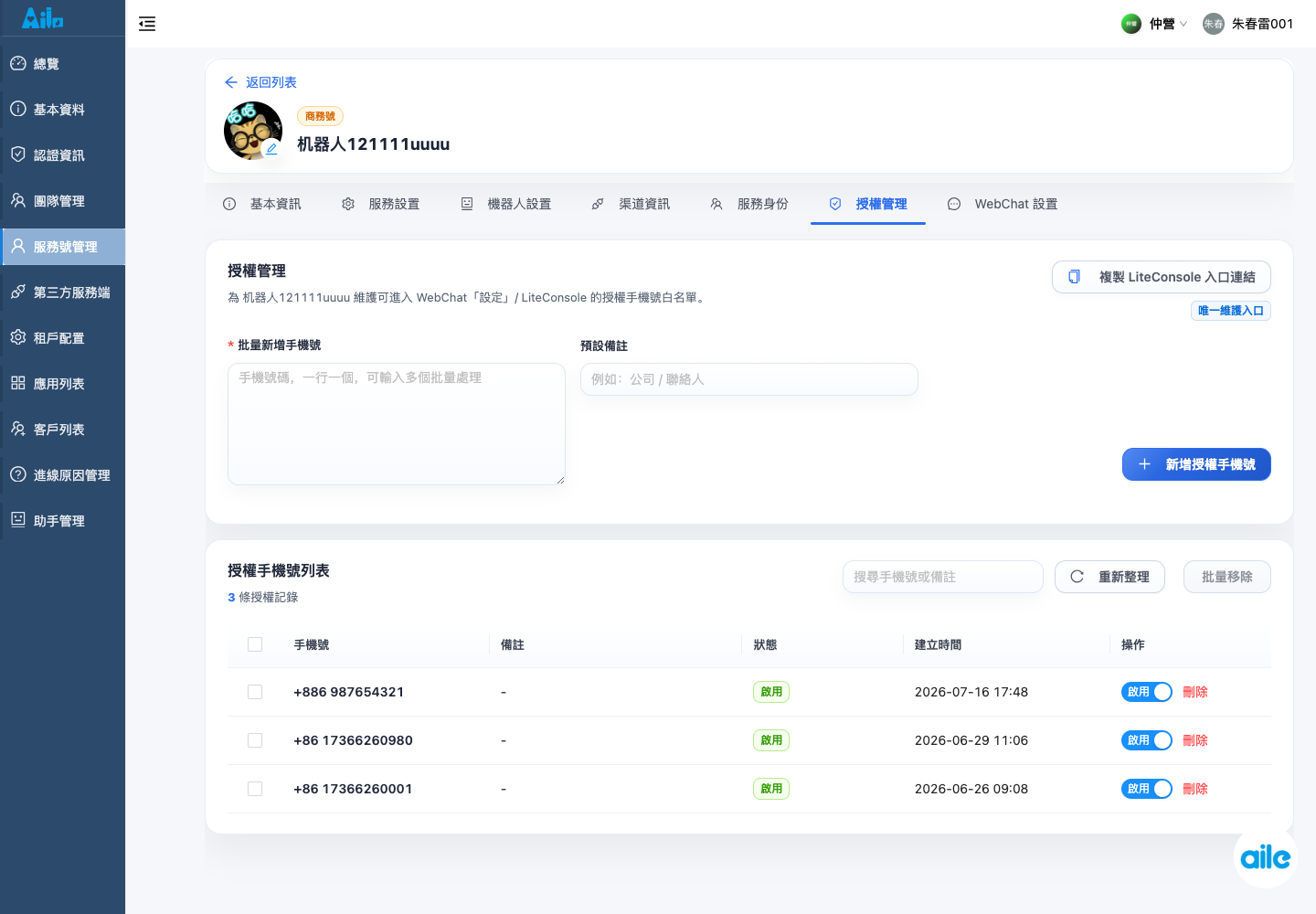
7.3.6 授權管理
位置:目前租戶具備服務號授權管理能力時,詳情頁會顯示 授權管理頁籤。可查看授權狀態、授權對象與重新整理或重新授權入口。
操作:授權失效時先使用重新授權流程,不要直接刪除既有資料;完成外部授權後返回管理台並重新整理狀態。若頁籤未顯示,先確認租戶能力和目前服務號類型。
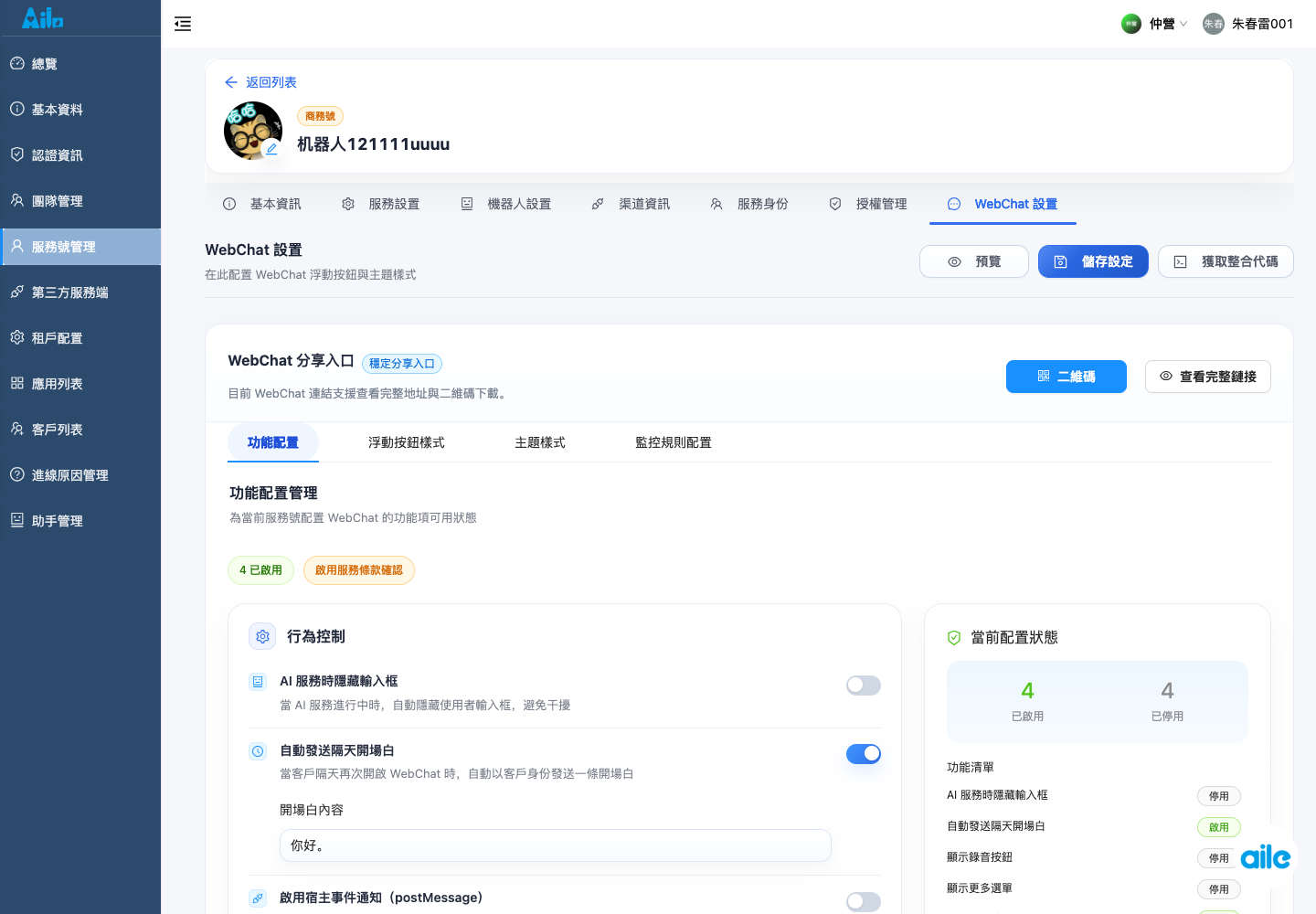
7.3.7 WebChat
位置:外部服務號會顯示 WebChat頁籤。頁內可進一步設定功能、浮動按鈕、主題、監控規則與整合程式碼。
操作:完成設定後先點擊 儲存設定,再取得整合程式碼。複製程式碼不代表已部署,必須由網站維護人員放入目標網站,並用測試頁確認浮窗、聊天視窗和訊息收發。
頁籤會依服務號類型與租戶權限顯示。若頁面未提供某項功能,請向租戶擁有者確認權限或適用條件。
7.4 變更原則
渠道、授權與 WebChat 的異動會影響對外服務。變更前應記錄原設定並安排適當維護時段;儲存後以實際渠道或網站驗證。列表為空時,先確認租戶與服務號歸屬,再判斷是否尚未建立資料。
8. 租戶配置、AIFF 應用與客戶
8.1 租戶配置
入口:左側選單 租戶配置。此頁用於設定租戶的 LINE Login Provider;完成後,服務號才能進一步設定 LINE OA 與相關渠道功能。
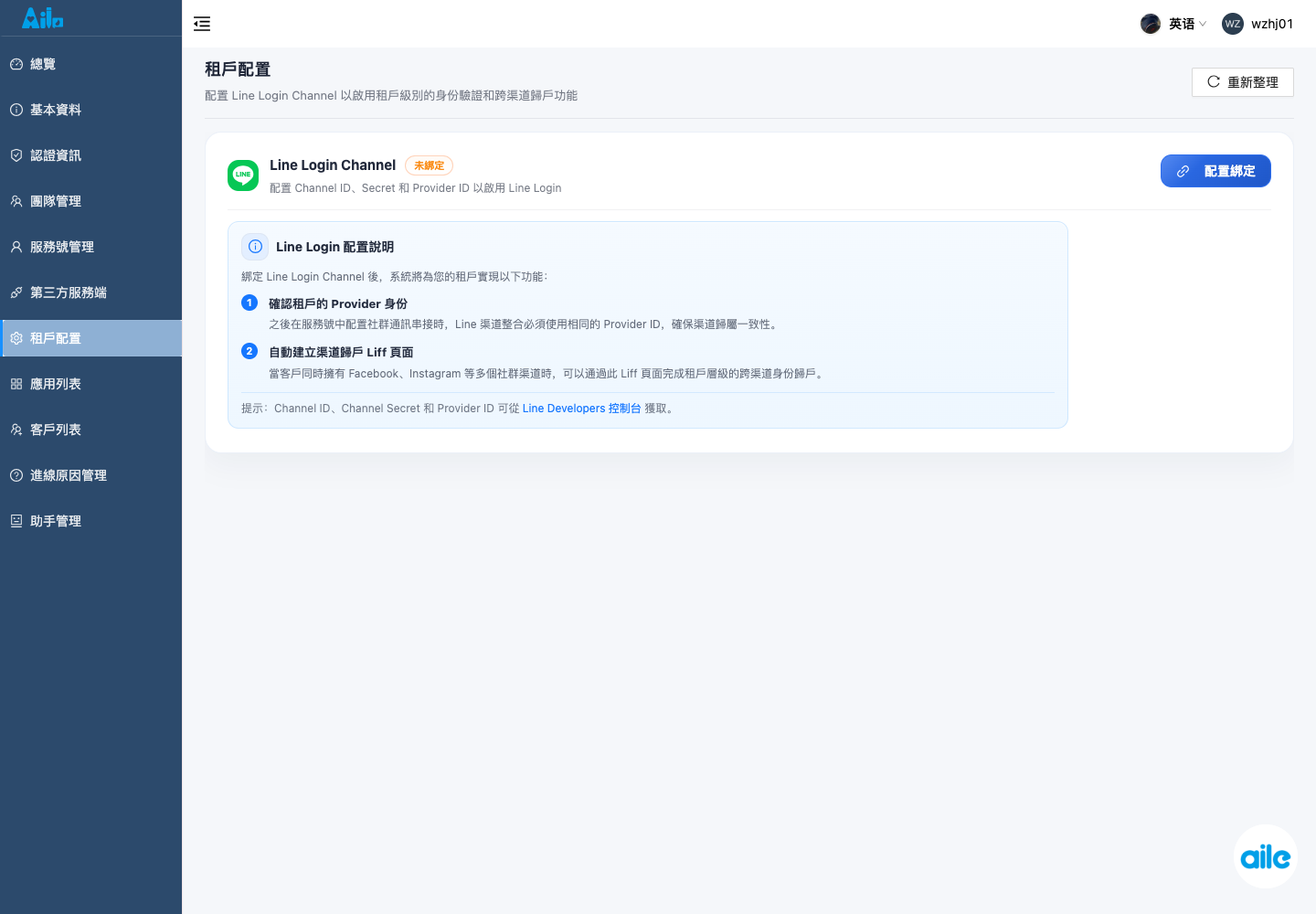
操作順序:
- 1. 進入 租戶配置,先確認頁面頂部顯示的租戶名稱與目前要配置的租戶一致。
- 2. 找到 LINE Login Provider 設定區,填寫 Provider ID、Channel ID與Channel Secret。敏感資訊應依組織規範妥善保存,不得透過非授權管道傳送。
- 3. 點擊頁面底部或右上角 儲存,等待成功提示。
- 4. 重新整理租戶配置頁,確認 Provider 欄位仍有值,避免只看提示不驗證回顯。
- 5. 進入該租戶的 服務號管理,打開目標服務號的渠道設定,確認 LINE OA 的連接按鈕已可用。
- 6. 完成 LINE OA 綁定後,再用渠道頁面的刷新/測試入口確認渠道狀態。
Provider 設定錯誤時,LINE OA 按鈕可能無法使用、綁定視窗可能提交失敗,或渠道狀態長時間停留在處理中。此時先返回租戶配置,核對 Provider 三項欄位及目前租戶,再重新整理服務號頁面。
完成標準:重新整理後設定仍正確顯示,目標服務號的 LINE OA 連接入口可使用,渠道狀態可正常更新。
8.2 AIFF 應用列表與設定
入口:左側選單 應用列表。此頁用於管理租戶的 AIFF 應用設定,可查看既有記錄並進入新增或編輯頁面。
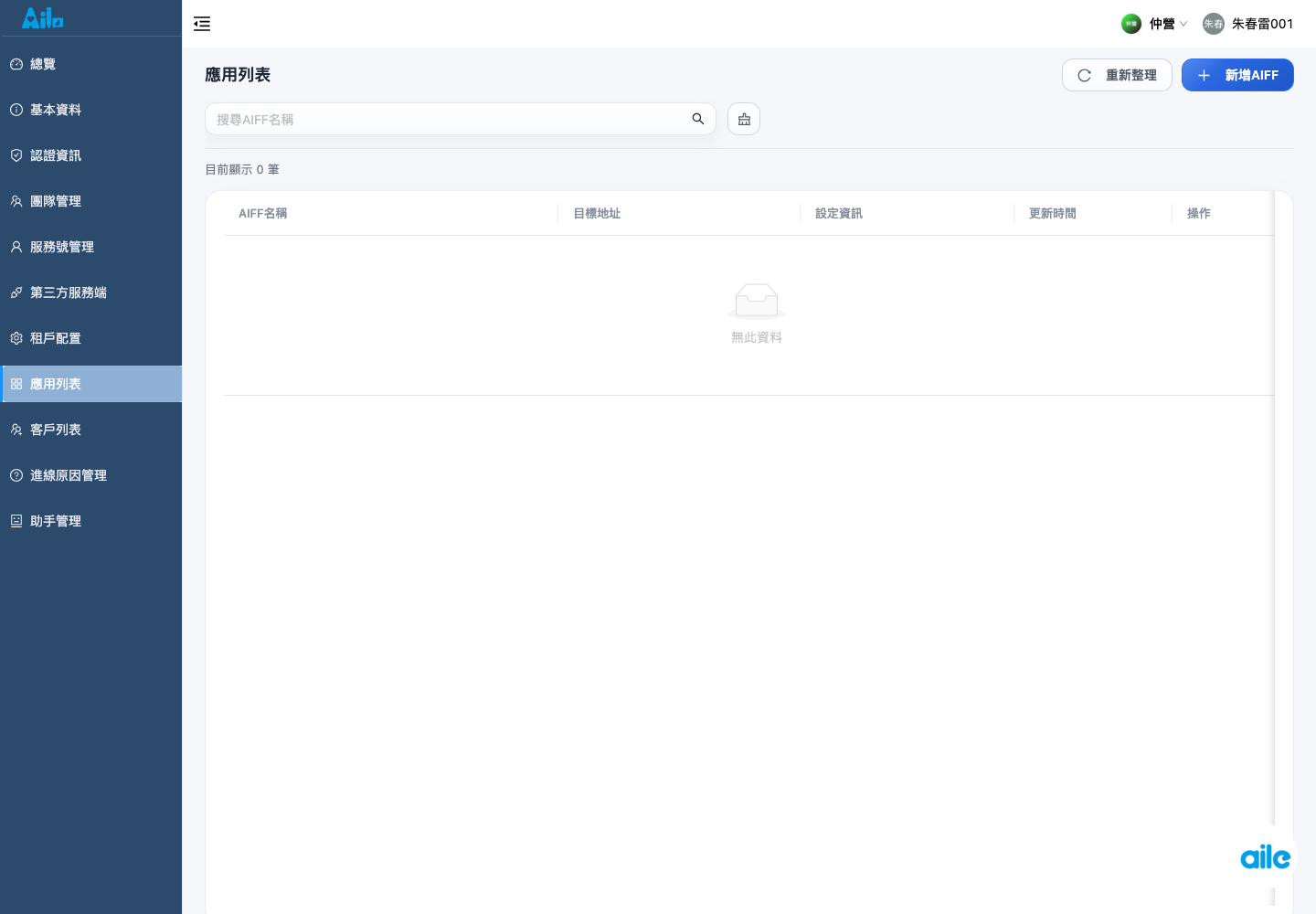
列表頁右上角有 重新整理 和 新增設定。點擊 新增設定 進入 AIFF 設定表單;已存在記錄時,使用操作欄進入詳情或編輯。欄位需依畫面實際定義填寫,重點核對:
- • 展示別名:對外或管理台顯示的設定名稱。
- • 類型:AIFF 設定類型,下拉選擇可用值。
- • 目標地址:AIFF 回呼/跳轉目標地址,按頁面格式要求填寫。
- • 彈出視窗大小:設定 AIFF 彈出視窗的尺寸。
- • 支援裝置:選擇桌面端、行動端或頁面提供的裝置範圍。
- • 設定更新時間:只讀結果欄位,用於確認最後更新時間。
儲存後返回列表,點擊 重新整理,確認展示別名、類型、目標地址與更新時間正確。若列表顯示 暫無資料,表示目前租戶尚未建立 AIFF 設定,可依需求點擊 新增 AIFF開始設定。
完成標準:新增或修改後的資料可在列表中查得,目標地址與支援裝置正確,更新時間已變更。
8.3 客戶列表
入口:左側選單 客戶列表。此頁提供關鍵字搜尋、分頁、詳情檢視與資料清理。執行清理前須確認資料留存要求。
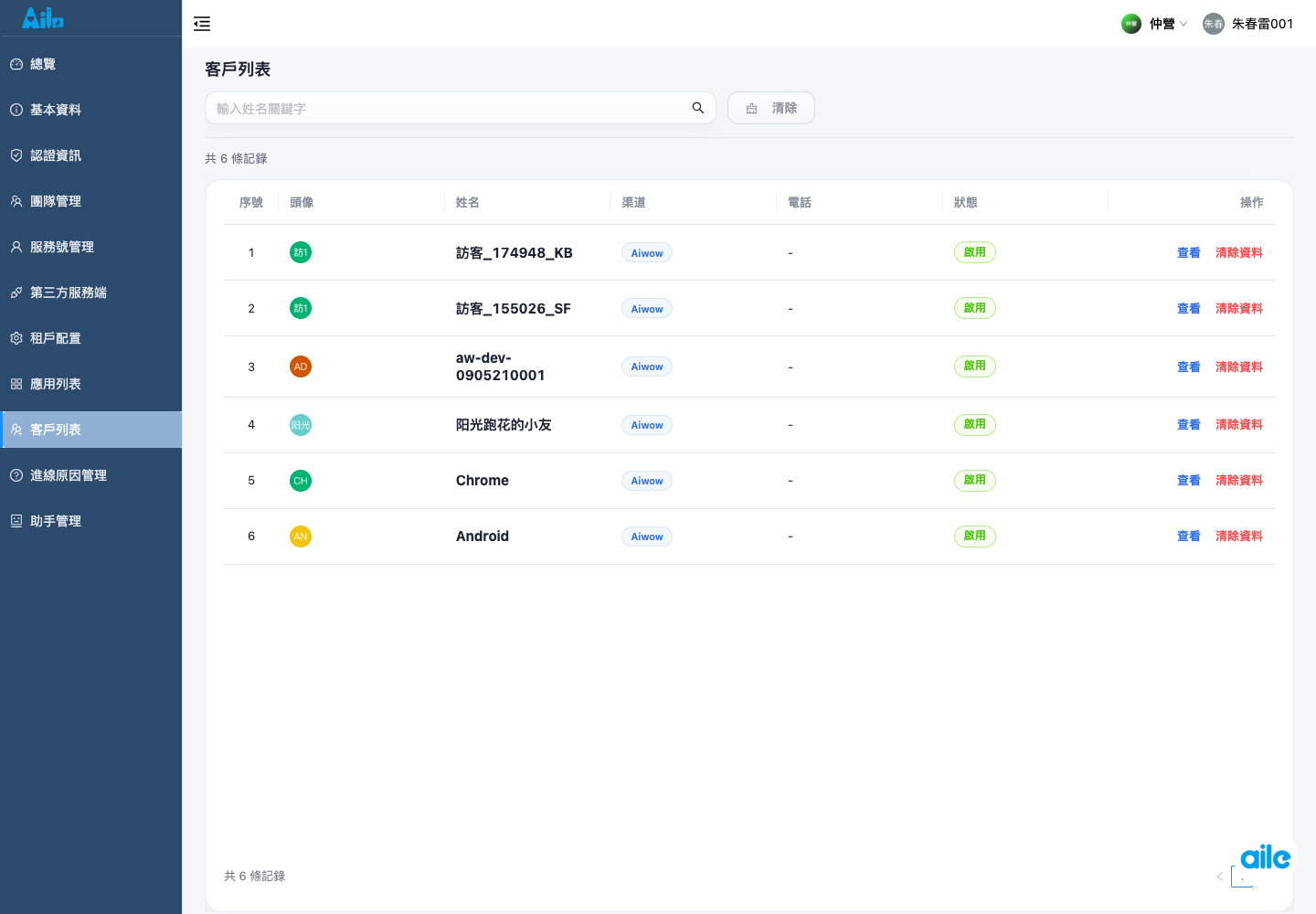
在搜尋框輸入關鍵字後執行查詢,使用 重設恢復完整列表。點擊客戶名稱或操作欄的 詳情,可查看頭像、名稱、別名、性別、狀態、渠道與建立時間。執行 清理或刪除前,應先確認資料保留要求;操作完成後重新整理列表並核對總筆數。
完成標準:可依關鍵字找到目標客戶,詳情資料與實際渠道一致,清理作業有明確授權與記錄。
9. 進線原因與助手管理
9.1 進線原因
入口:左側選單 進線原因管理。新增時填寫名稱、類型、描述與有效期間;名稱最多 50 字,描述最多 100 字,自訂有效期須為未來日期。
儲存後應檢查啟用狀態、來源連結與二維碼。停用或刪除前,須確認沒有仍在使用的網站、廣告或實體宣傳物引用該來源。
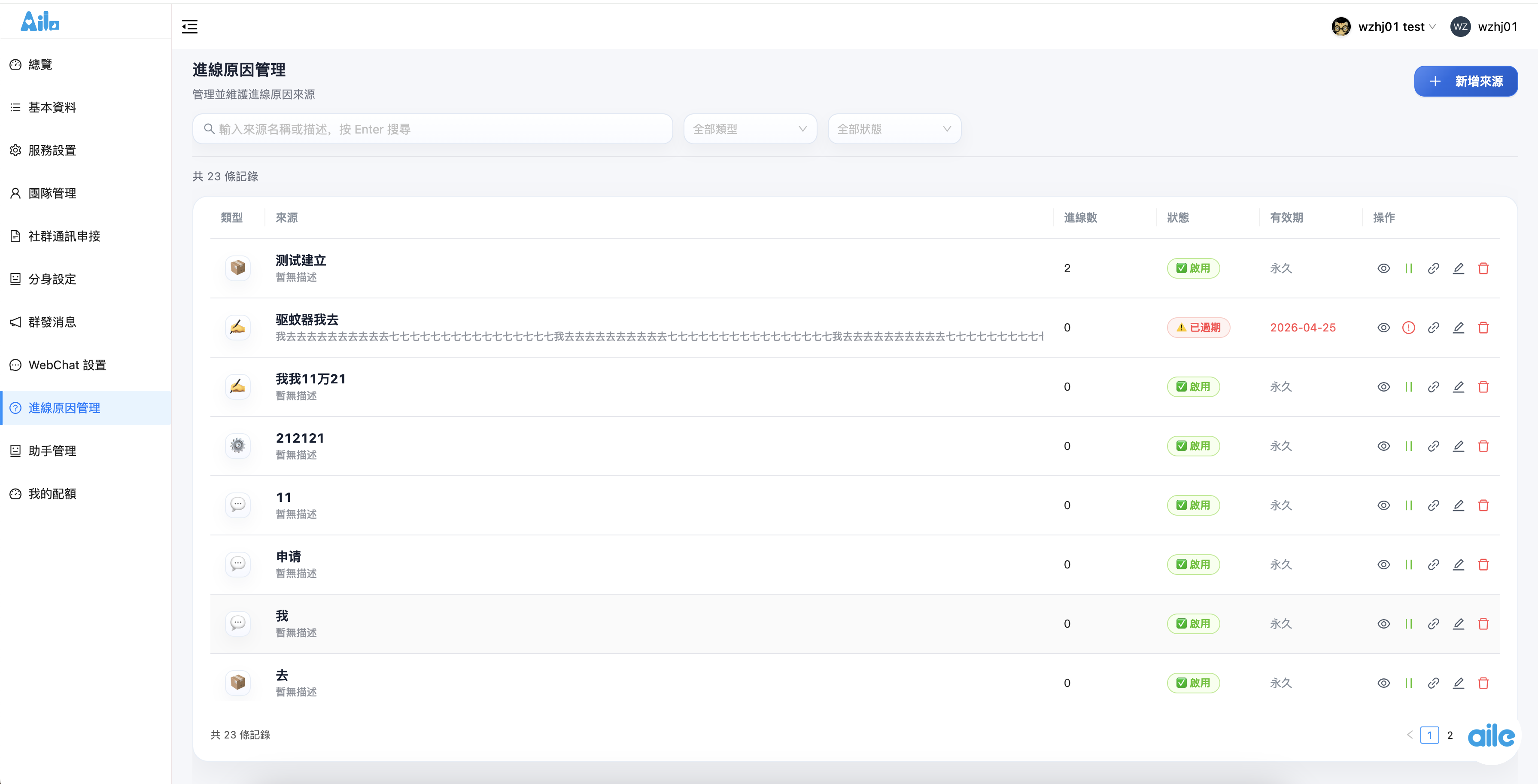
點擊 新增進線原因進入表單;列表提供詳情、啟用/停用、複製連結、下載二維碼與刪除等操作。需要修改時,於詳情頁點擊 編輯,儲存後返回列表。下載二維碼時可依使用情境選擇 PNG 或 SVG;複製連結後,應以新瀏覽器視窗確認來源參數仍保留。
完成標準:來源名稱與有效期正確,連結及二維碼可開啟,啟用狀態符合目前活動安排。
9.2 助手管理
助手建立流程包含基本資訊、回應模式、接收篩選與付款確認。Webhook 網址須使用 HTTPS;Batch 模式須設定累積觸發條件;訊息類型與發送者篩選至少各選一項。提交前應確認方案、點數折抵及需補付金額。
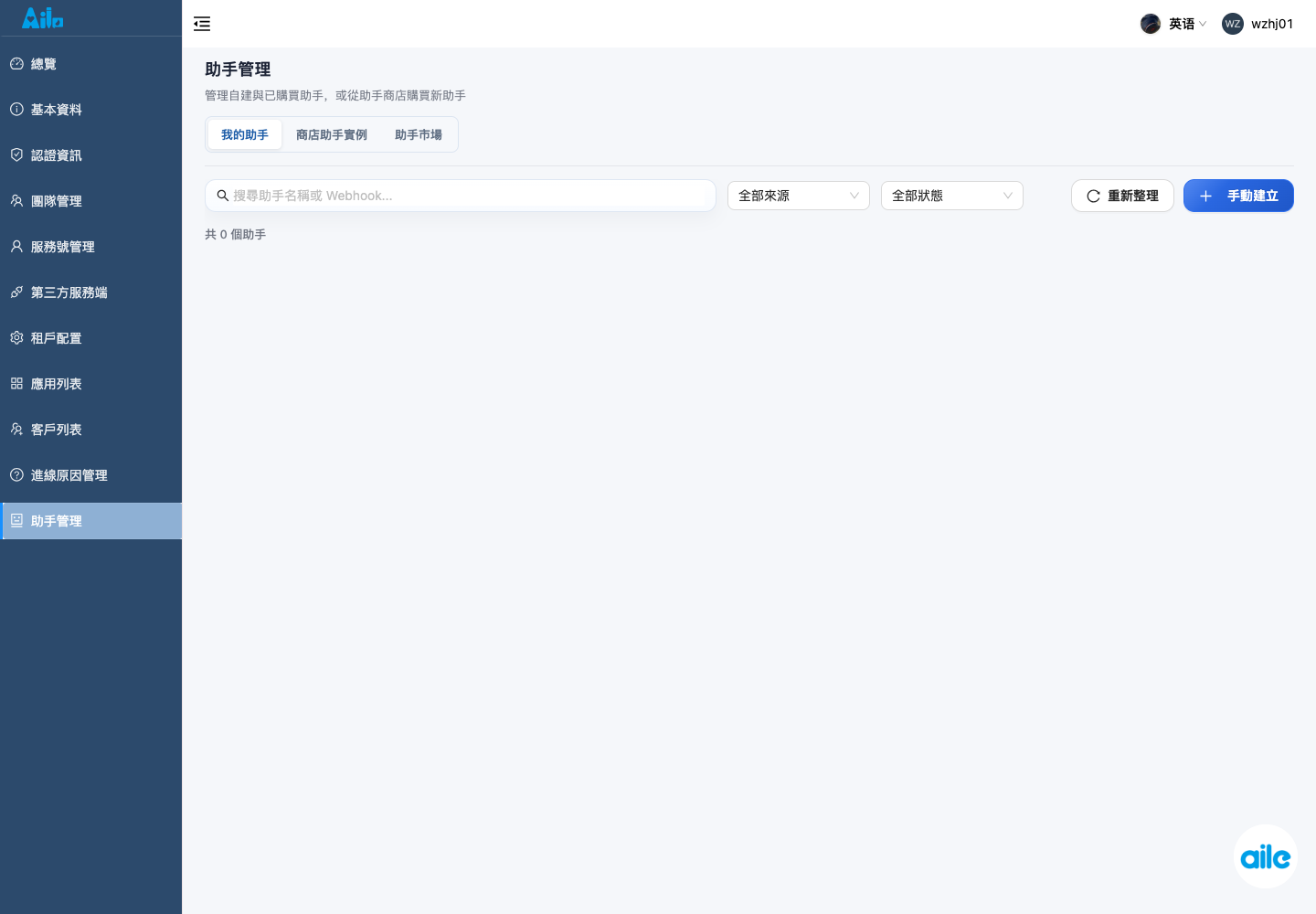
點擊列表上方的 建立助手進入設定精靈;點擊資料列的 詳情可查看或編輯既有助手。依序完成基本資訊、回應模式、接收篩選與付款確認,並在提交前核對綁定的服務號、渠道及租戶。
完成標準:助手已出現在列表中,狀態與模式符合預期,必要的接收條件與費用均已確認。
10. 常見問題與處理方式
| 現象 | 優先檢查 | 處理方式 |
|---|---|---|
| 看不到團隊選單 | 目前租戶、帳號權限 | 重新選擇租戶;問題持續時登出後重新登入 |
| 新增員工未顯示 | 目前租戶、成員管理權限 | 確認租戶正確,並由租戶擁有者檢查權限 |
| 服務號列表為空 | 租戶歸屬、服務號狀態 | 返回租戶總覽核對後,再由列表重新進入 |
| 渠道綁定失敗 | 授權帳號、渠道資料、授權視窗 | 查看錯誤訊息,修正資料後重新授權 |
| 儲存後顯示舊資料 | 儲存訊息、網路連線 | 確認操作結果後重新整理;仍未更新時聯絡系統管理人員 |
| 找不到客戶 | 關鍵字、渠道與查詢條件 | 清除條件並返回第一頁重新查詢 |
| 認證遭退回 | 退回原因、文件有效性 | 依原因完成補件後重新提交 |
需要回報系統管理人員時,請提供發生時間、租戶名稱、功能頁面、操作步驟、畫面訊息及是否可重現;請勿在一般訊息中附上密鑰或完整個人資料。
11. 上線與交付驗收清單
- • [ ] 租戶名稱、類型、頭像與認證狀態正確。
- • [ ] 擁有者、客服及營運成員已加入,行動端權限符合職責。
- • [ ] 服務號、渠道、服務身分、授權與 WebChat 均屬於目前租戶。
- • [ ] AIFF 應用設定已完成,客戶列表可正常查詢。
- • [ ] 進線連結與二維碼可用,助手設定已通過必要檢核。
- • [ ] 所有高風險變更均已保留原設定,並完成對外入口驗證。
- • [ ] 敏感資訊已依組織規範交接,未出現在一般文件或訊息中。
附錄 A:常用名詞
| 名詞 | 說明 |
|---|---|
| 租戶 | AILE Admin 中獨立管理成員、服務號與營運資料的組織空間 |
| 服務號 | 對外提供訊息、機器人、渠道與 WebChat 服務的業務主體 |
| 服務身分 | 服務號對外使用的名稱、頭像與身分設定 |
| 渠道 | LINE、Facebook、Instagram 等外部通訊服務 |
| AIFF | 租戶使用的應用設定,包含目標地址、顯示方式與支援裝置 |
| 進線原因 | 用於辨識客戶來源的連結與二維碼設定 |
附錄 B:變更記錄建議
對外功能或高風險設定變更時,建議記錄以下資訊:
| 項目 | 記錄內容 |
|---|---|
| 變更時間 | 實際執行與完成時間 |
| 執行人員 | 操作者姓名或帳號 |
| 變更對象 | 租戶、服務號、渠道或應用名稱 |
| 原設定與新設定 | 可供復原及複核的必要資訊;不記錄明文密鑰 |
| 驗證結果 | 重新整理、渠道狀態、測試網站或測試訊息結果 |
| 復原方式 | 發生異常時恢復原設定的步驟與負責人 |