LINE 渠道綁定手冊|一般團隊租戶
適用對象:一般團隊租戶管理員、服務號管理員
文件範圍:LINE 官方平台建立資料,以及回到 Aile Admin 完成租戶 LINE Login/服務號 LINE OA 綁定
不包含:官方租戶管理、個人租戶社群通訊串接,以及其他產品功能
一、先確認綁定規則
一般團隊需要分兩個 Aile Admin 入口完成綁定:
| Aile Admin 入口 | LINE 官方 Channel | 填入資料 |
|---|---|---|
| 租戶配置 | LINE Login Channel | Login Channel ID、Channel Secret、Provider ID |
| 服務號管理 → 服務號 → 渠道資訊 | Messaging API Channel | Messaging API Channel ID、Channel Secret、Provider ID |
兩個 Channel 的 ID 與 Secret 不同,但必須位於同一個 Provider。兩處 Provider ID 必須完全一致。
本手冊只適用一般團隊租戶;不要把官方租戶管理畫面或個人租戶的社群通訊串接流程套用到本手冊。
二、登入 LINE 官方平台
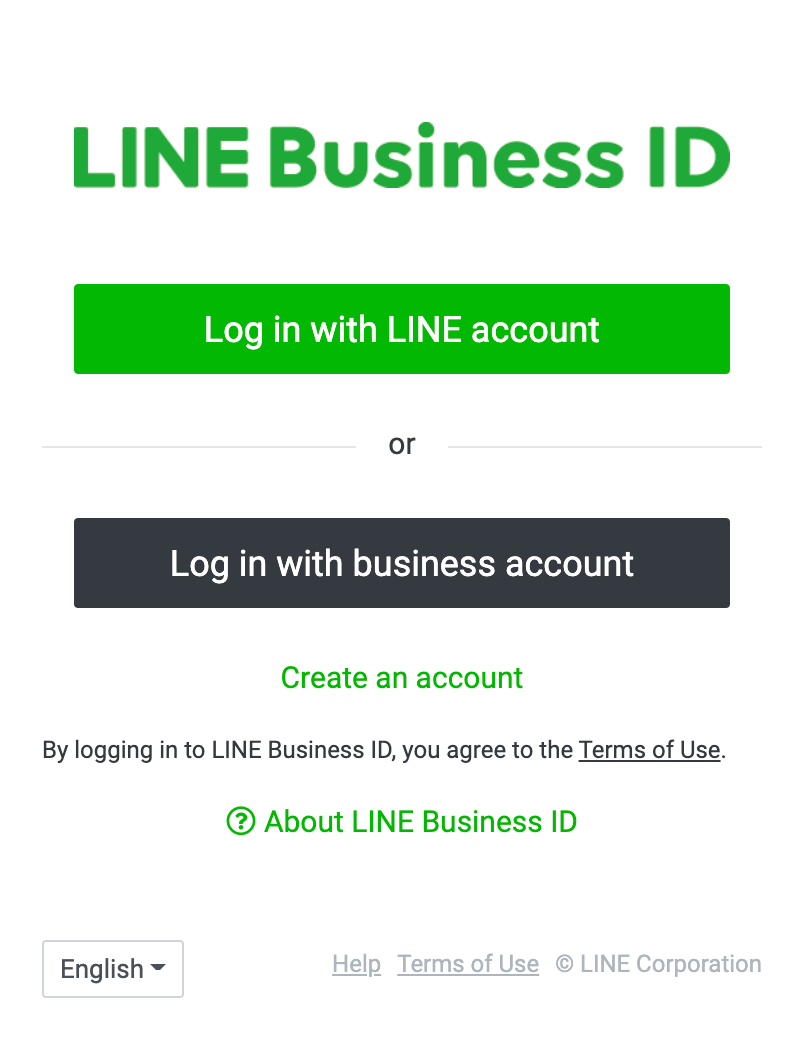
- 開啟 LINE Developers Console,使用具備 Provider Admin 權限的帳號登入。
- 開啟 LINE Official Account Manager,使用具備 LINE OA 管理權限的帳號登入。
- 兩個平台可使用不同登入帳號,但後續選擇的 Provider 必須相同。
三、建立或確認 Provider 與 LINE Login
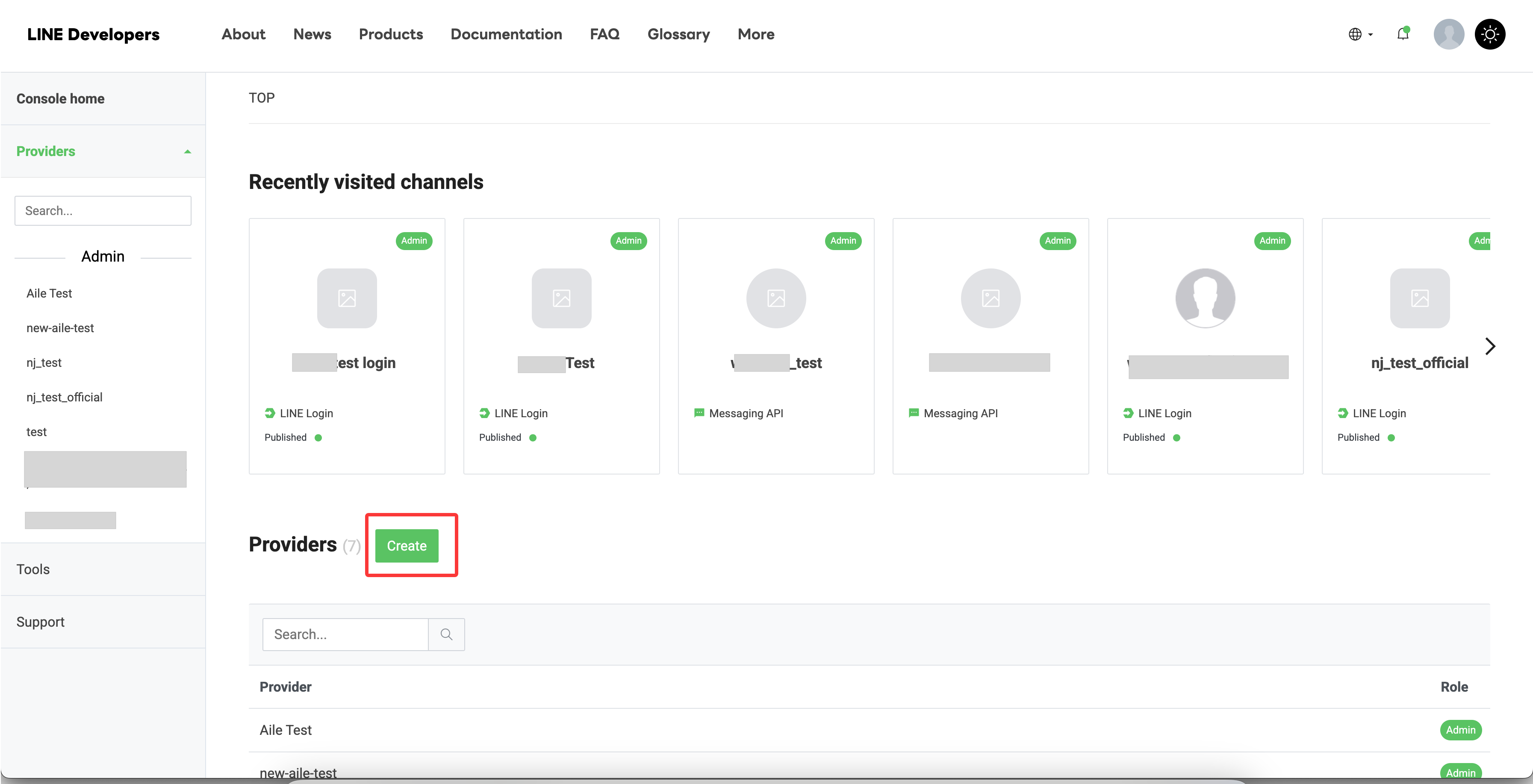
- 在控制台首頁 Providers 區域點擊 Create 建立 Provider;已有專案則開啟 LINE Login 所屬的 Provider。
- 如果已有 LINE Login Channel,請沿用該 Channel 所屬的 Provider。
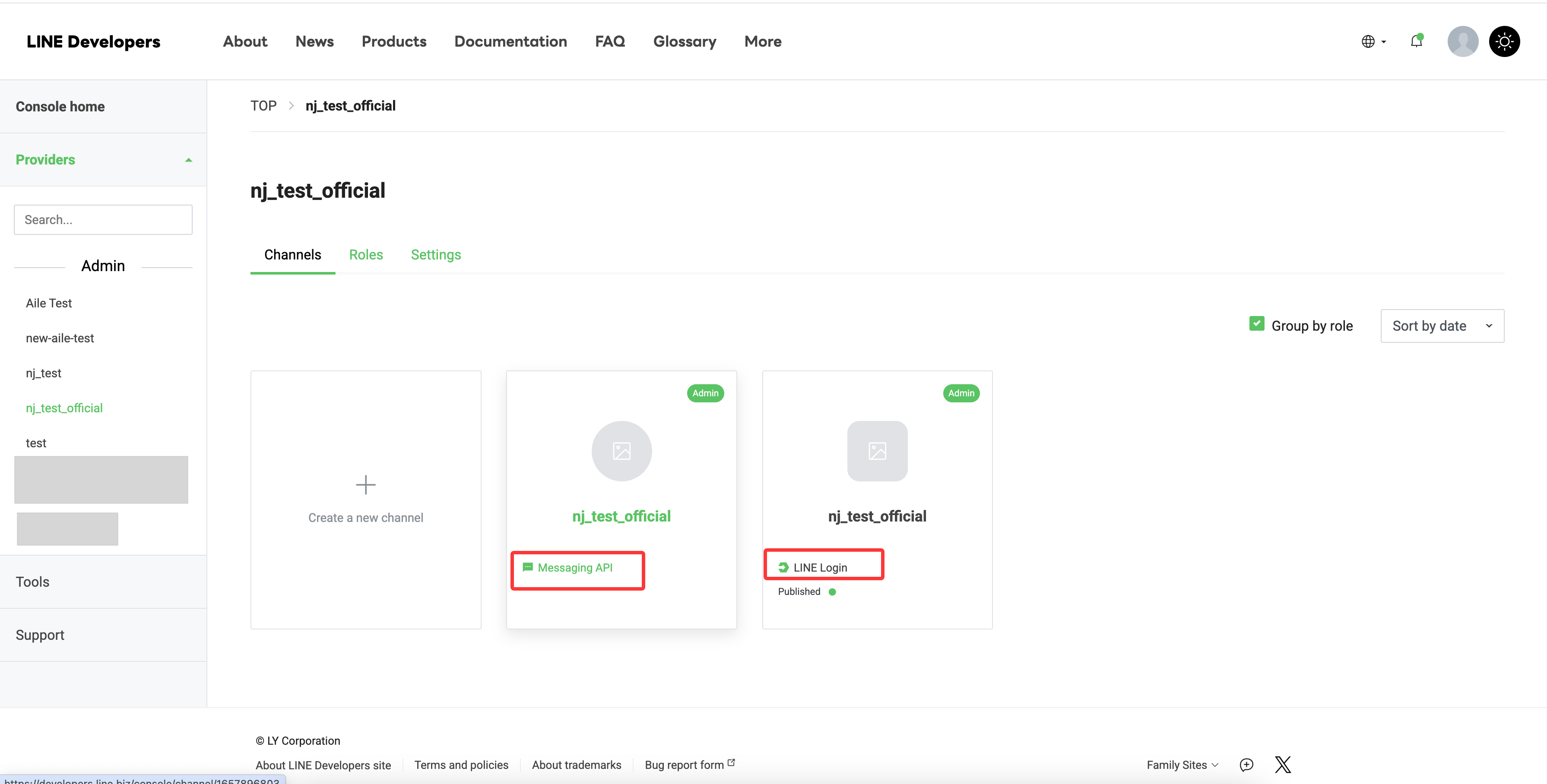
- 在 Provider 的 Channels 中建立或開啟 LINE Login Channel。
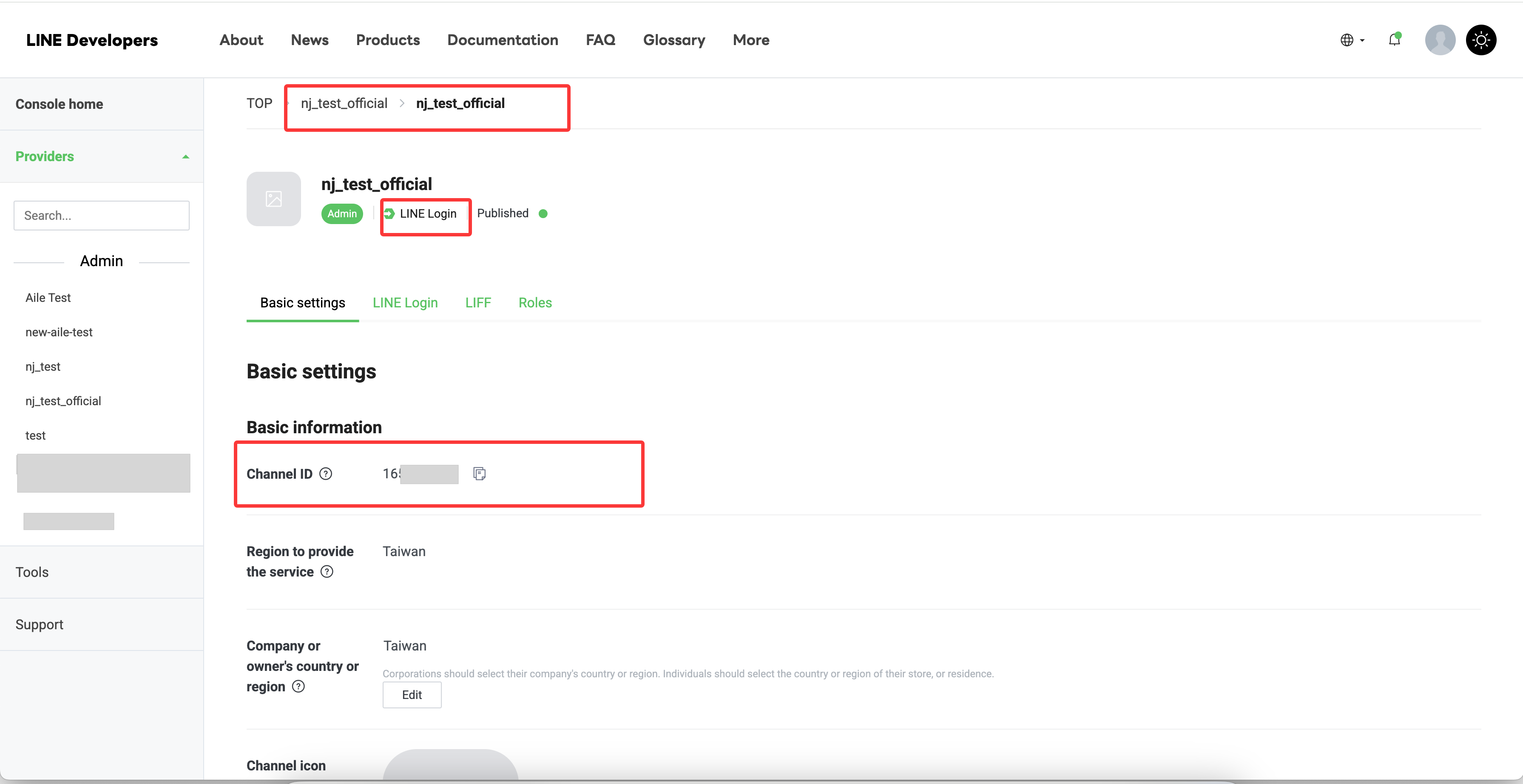
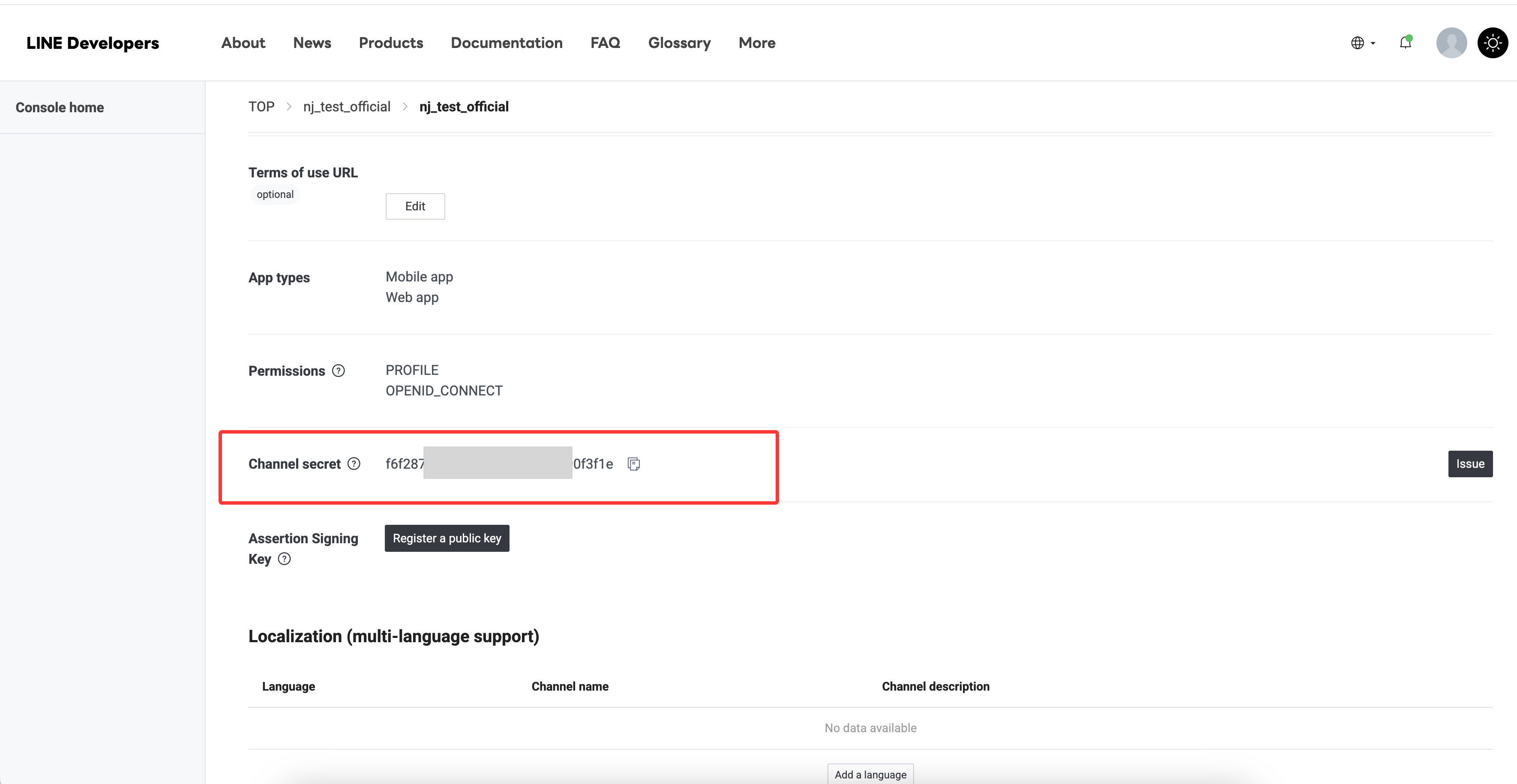
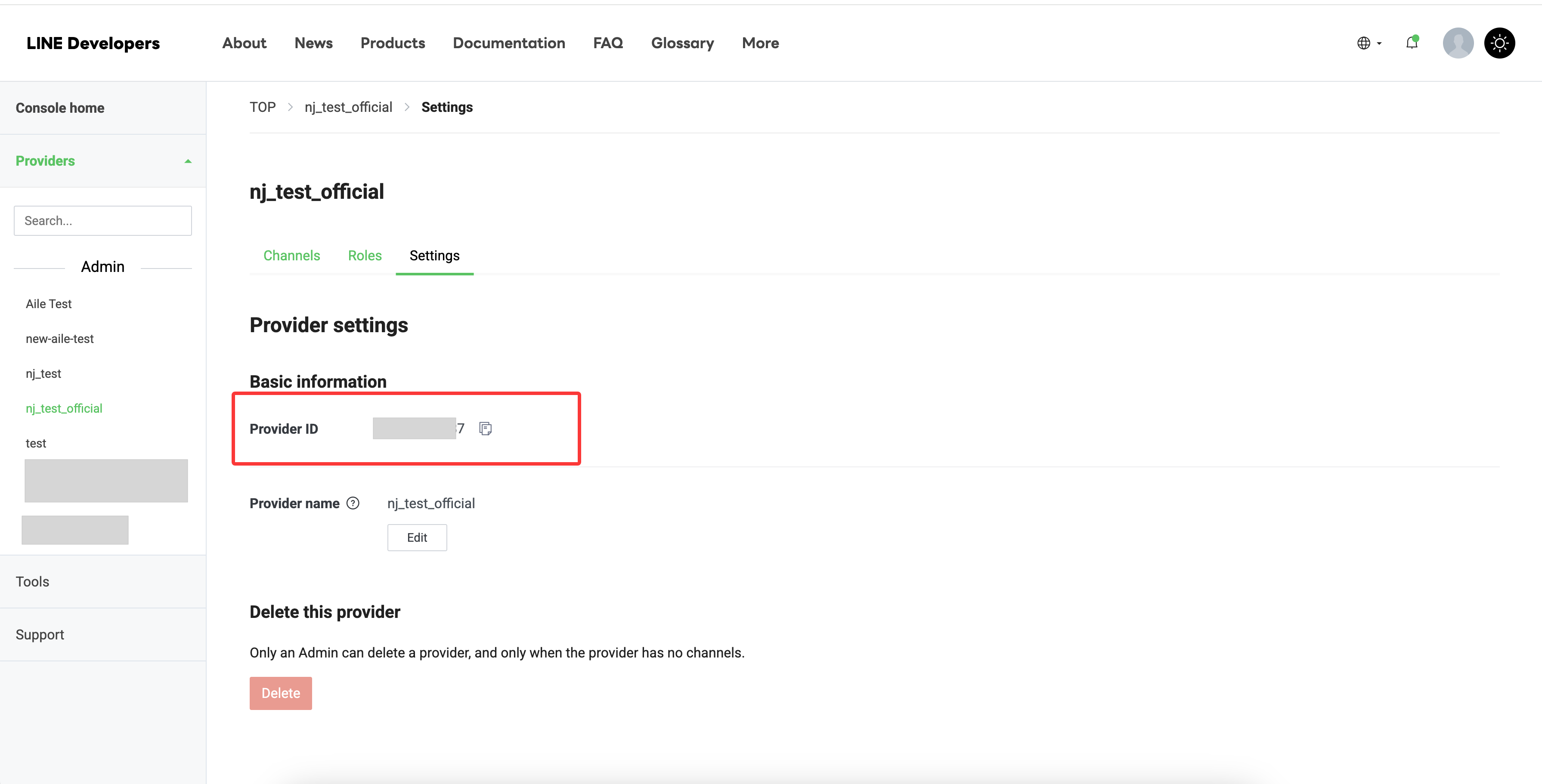
- 從 Provider 的 Settings 記下 Provider ID,再從 LINE Login Channel 的 Basic settings 記下 Channel ID 與 Channel Secret。
四、建立 LINE OA 並啟用 Messaging API
- 在 LINE Official Account Manager 建立或選擇 LINE OA。
- 進入帳號設定,啟用 Messaging API。
- 要求選擇 Provider 時,選擇與 LINE Login 相同的 Provider。
- 回到 LINE Developers Console,確認 Messaging API Channel 已出現在該 Provider 下。
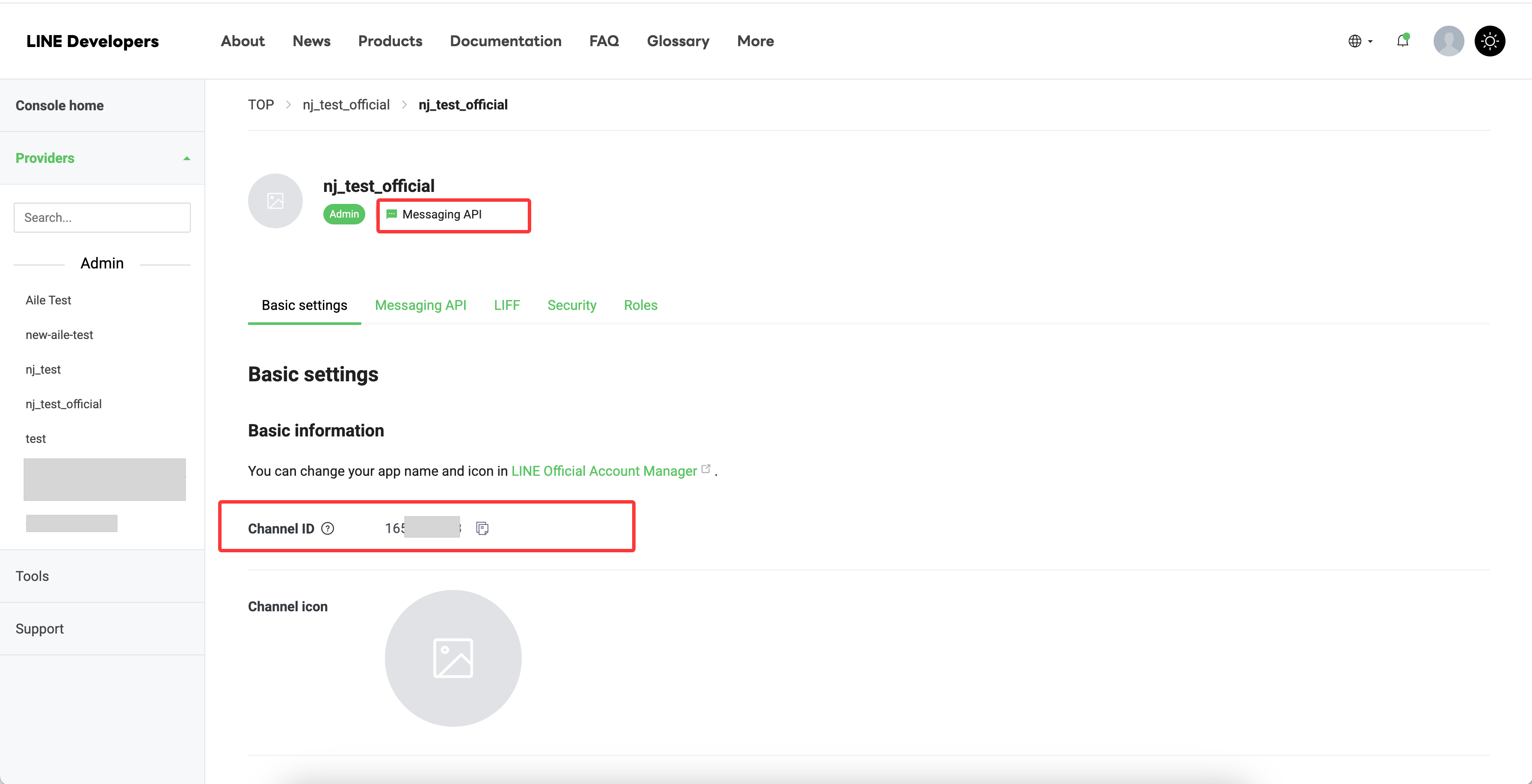
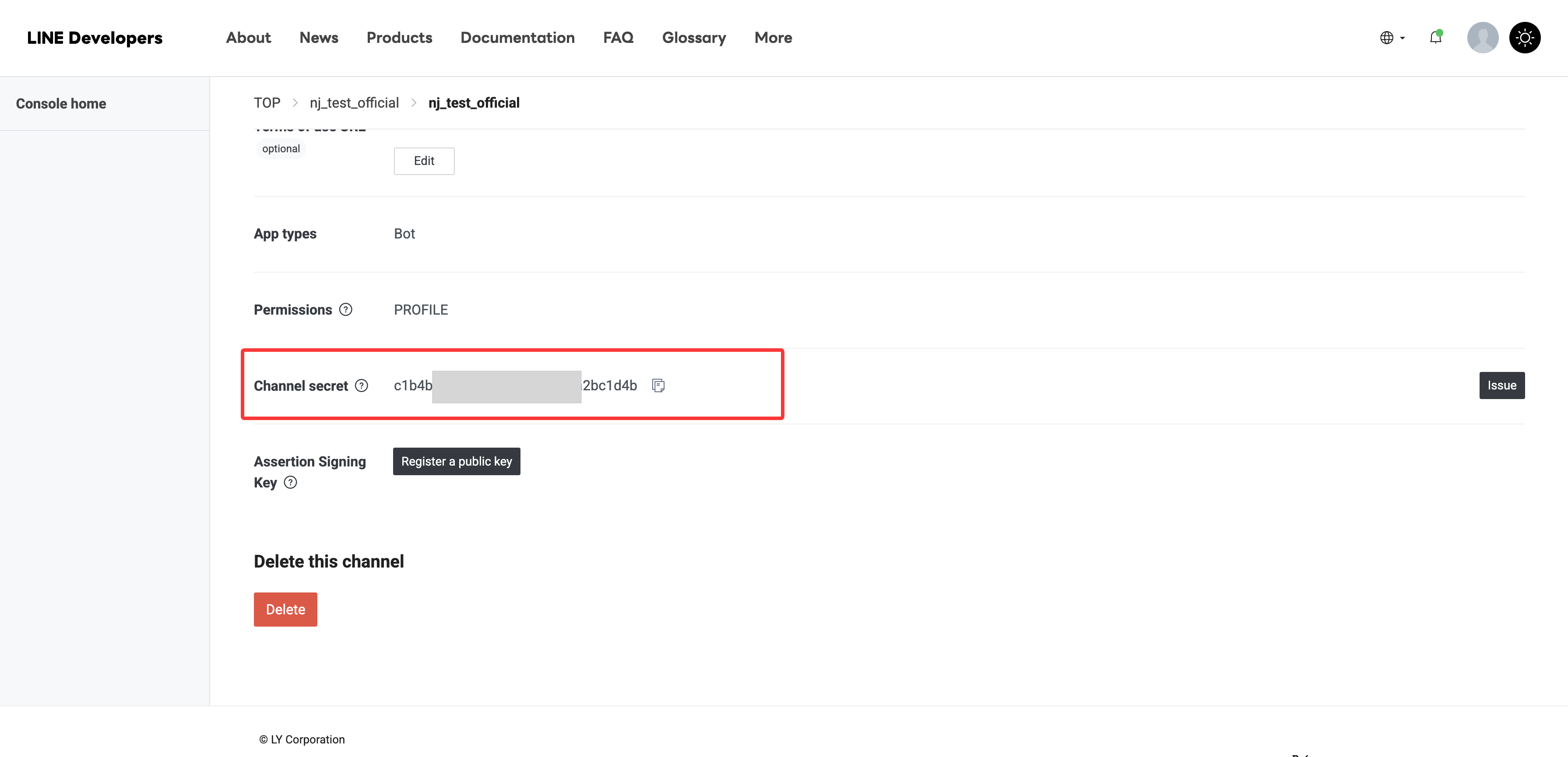
- 從 Messaging API Channel 的 Basic settings 記下 Channel ID 與 Channel Secret。
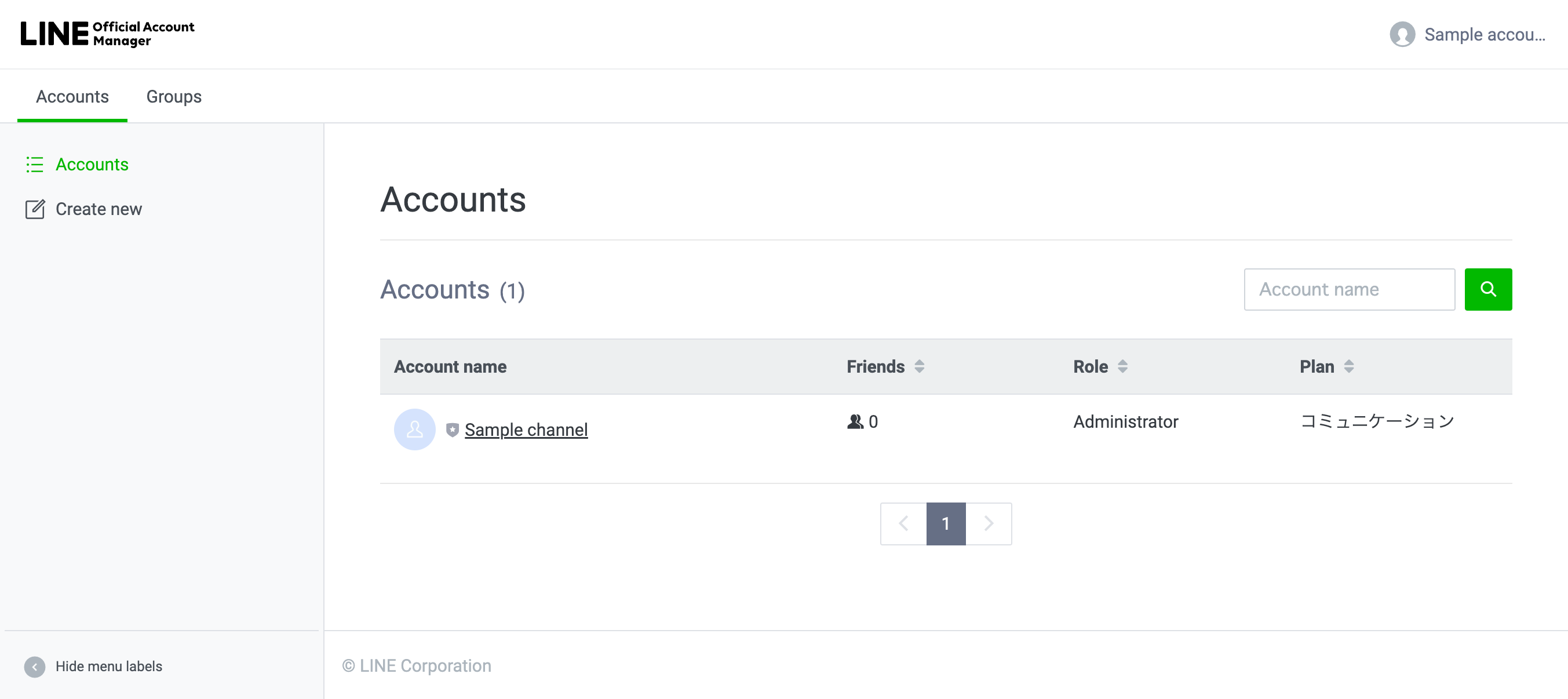
五、在一般團隊租戶配置綁定 LINE Login
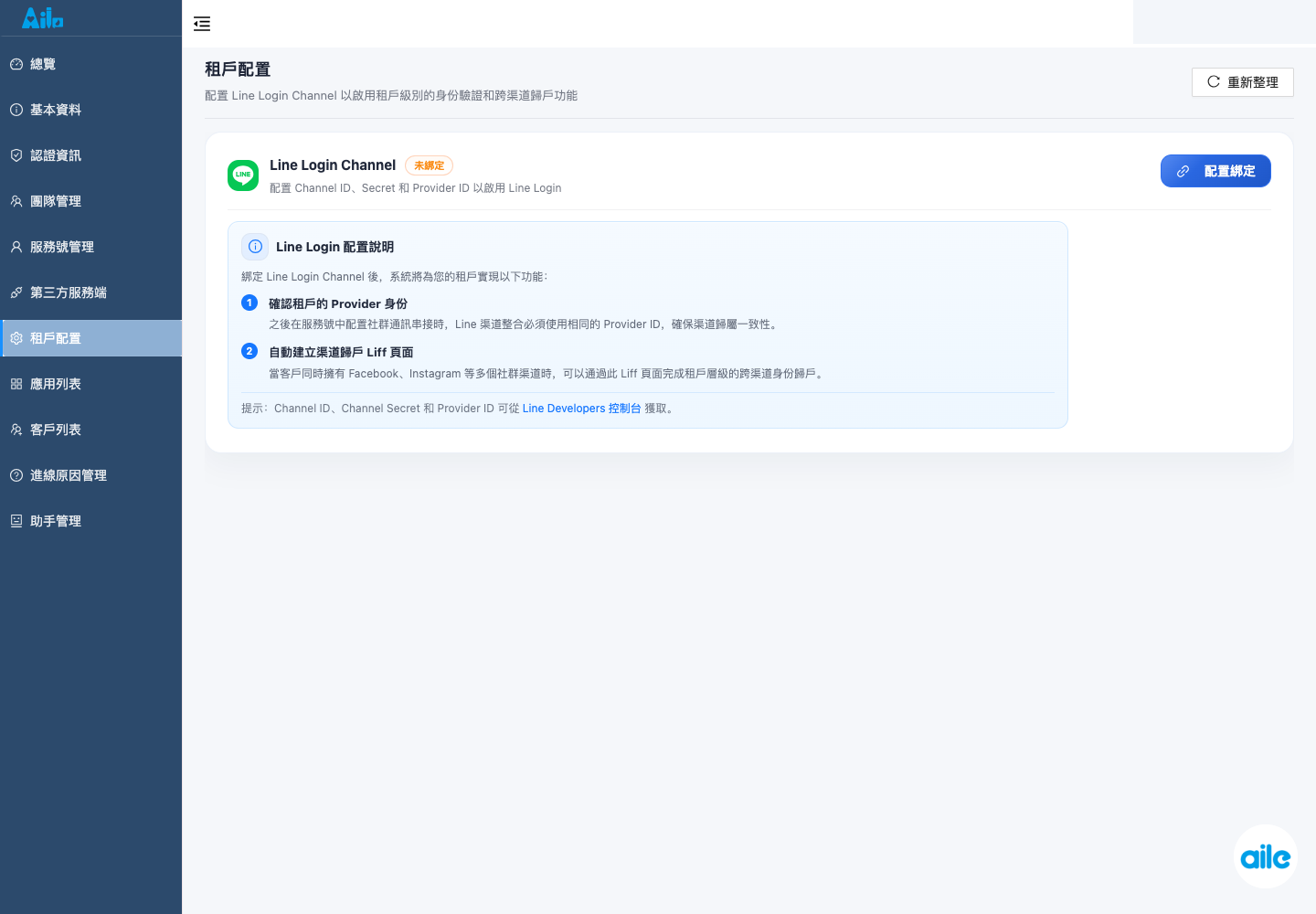
- 進入 Aile Admin 一般團隊左側選單的 租戶配置。
- 確認側邊欄是一般團隊視角,包含 服務號管理與租戶配置;不要使用官方租戶管理畫面。
- 在 Line Login Channel 區塊點擊 配置綁定。
- 填入 LINE Login Channel 的 Channel ID、Channel Secret 與 Provider ID。
- 送出後等待狀態顯示可用;若仍在初始化,點擊 重新整理。
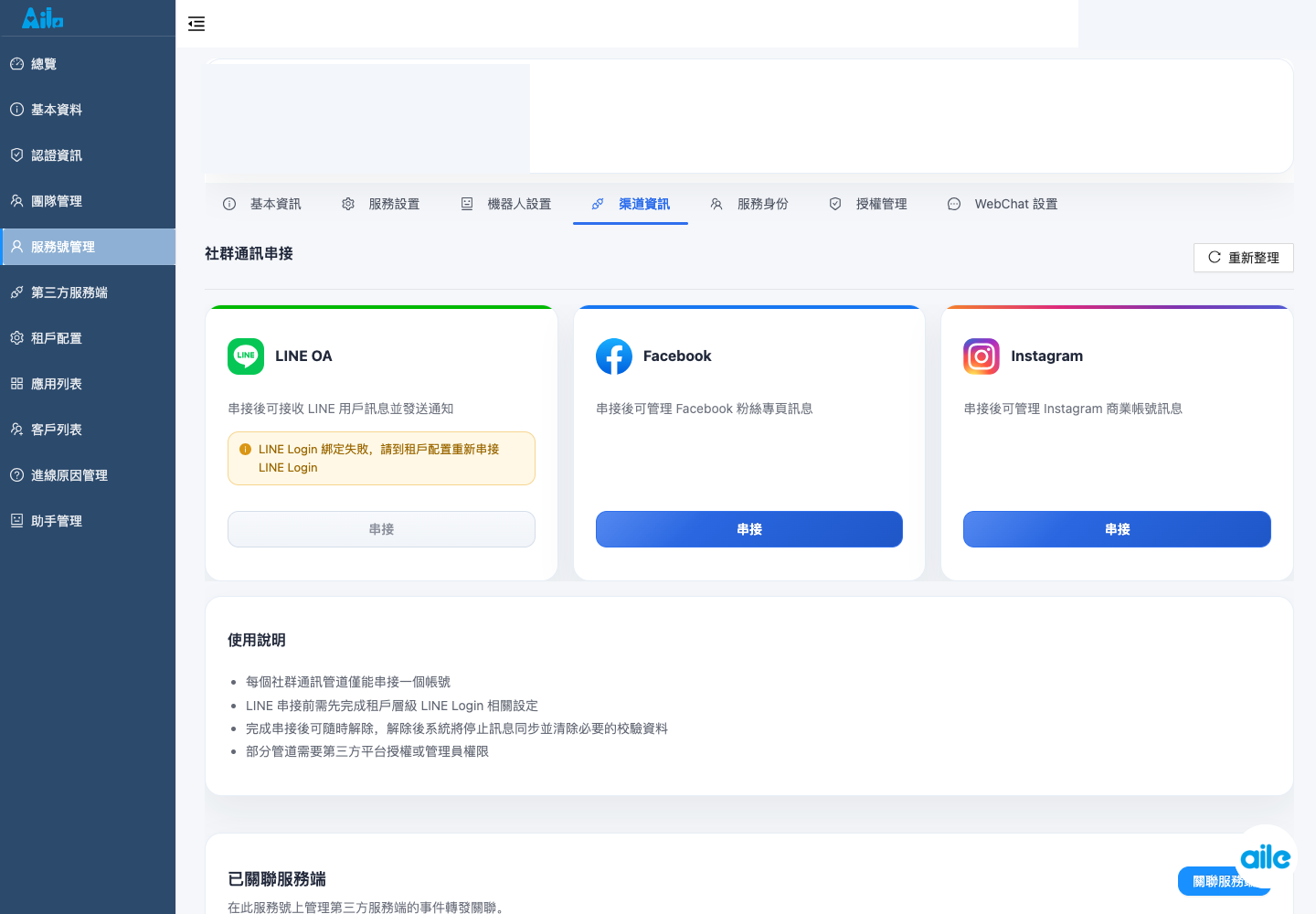
六、在一般團隊服務號綁定 LINE OA
- 進入 服務號管理,開啟目標服務號。
- 切換到 渠道資訊。
- 在 LINE OA 卡片點擊 串接。
- 填入 Messaging API Channel 的 Channel ID、Channel Secret,以及與租戶 LINE Login 完全一致的 Provider ID。
- 送出後點擊 重新整理,確認 LINE OA 顯示已串接。
- 測試 LINE Login 授權,以及 LINE OA 訊息收發。
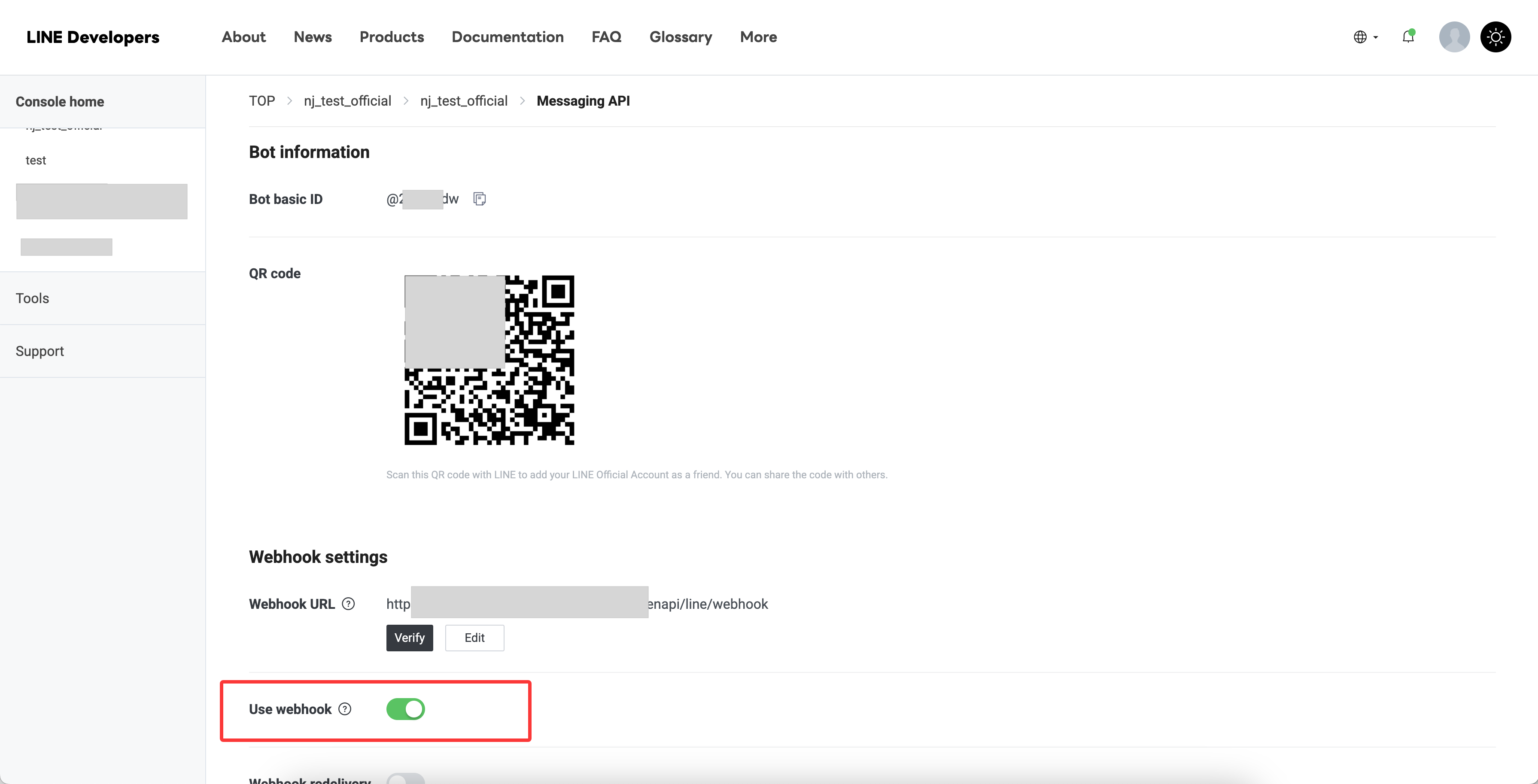
6.1 完成 Aile 綁定後確認 Webhook,再開啟 Use webhook
Webhook 必須在 Aile Admin 完成服務號 LINE OA 綁定並產生 URL 後設定。在 Messaging API Channel 的 Messaging API 頁籤:
- 先確認 Webhook URL 已有完整的 HTTPS URL。
- 如有 Verify 按鈕,先執行驗證並確認成功。
- 確認 URL 有資料且驗證成功後,才開啟 Use webhook。
- URL 空白或驗證失敗時不要開啟開關;請先回 Aile Admin 確認服務號 LINE OA 綁定狀態。
七、送出前檢查
- LINE Login Channel 與 Messaging API Channel 位於同一個 Provider。
- 租戶配置使用 Login Channel 的 ID/Secret。
- 服務號 LINE OA 使用 Messaging API Channel 的 ID/Secret。
- 租戶配置與服務號渠道資訊的 Provider ID 完全一致。
- 沒有在截圖或訊息中公開 Channel Secret。
八、常見問題
| 問題 | 先檢查 |
|---|---|
| LINE OA 按鈕停用 | 一般團隊的租戶配置是否已先完成 LINE Login |
| 找不到 Provider | 登入帳號是否具備該 Provider 的 Admin 權限 |
| Provider 不一致 | 兩個 Channel 是否位於同一個 Provider,兩處 Provider ID 是否相同 |
| 綁定失敗 | 是否交叉填入 Login 與 Messaging API 的 Channel ID/Secret |
| 狀態未更新 | 點擊 重新整理,確認初始化是否完成 |